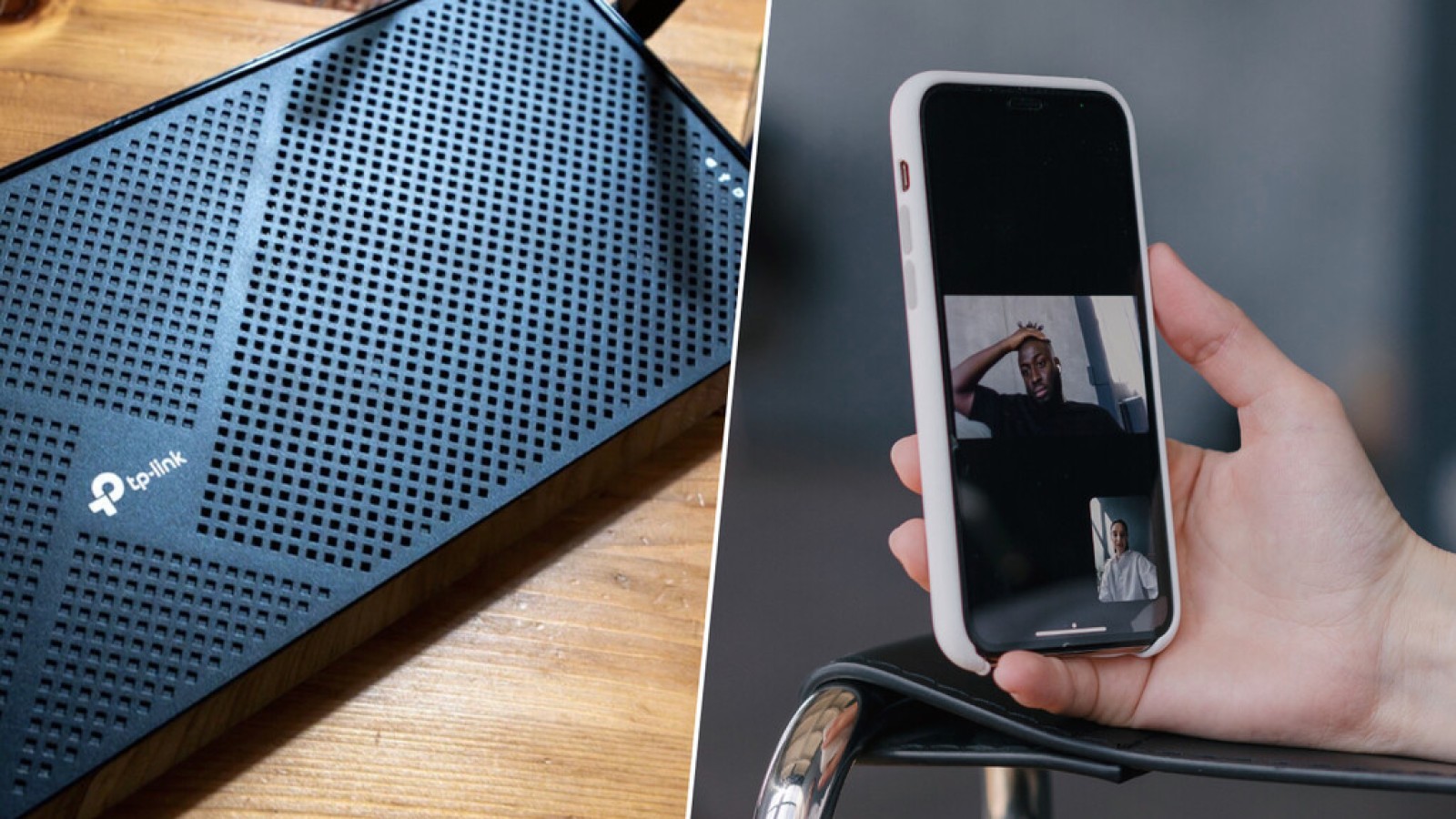
Que uno tenga contratada una conexión de fibra óptica rapidísima no garantiza que todo vaya como la seda. Pasa más de lo que parece: la videollamada se congela, la serie en streaming se detiene y, cuando haces un test de velocidad, resulta que estás recibiendo justo lo que pagas. Entonces, ¿dónde está el fallo? Un usuario, cansado de meses culpando al WiFi, probó algo que suena raro de entrada: limitar a propósito la velocidad máxima de su conexión. La clave fue un ajuste llamado QoS, y le arregló los problemas de conectividad en toda la casa aunque bajara la velocidad de descarga.
El problema no está en el ancho de banda
Aunque no lo parezca, las videollamadas no son nada exigentes para la red. Una llamada grupal en HD apenas necesita entre tres y cuatro megabits por segundo, y aún menos si solo va el audio o se comparte pantalla. Lo que de verdad importa es la constancia de la señal. Ese pequeño flujo de datos tiene que viajar sin cortes cada segundo, mientras el resto de dispositivos pelea por el mismo camino. Basta con que un móvil en otra habitación suba fotos para que la llamada se resienta.
Las apps saben bajar la resolución cuando falta ancho de banda, pero si los paquetes llegan a ráfagas en lugar de en un flujo estable, el códec de vídeo colapsa sin importar la velocidad. Es lo que se conoce como bufferbloat, la acumulación y el retraso en las colas de datos del router. Y aquí entra el QoS. Al configurarlo en su router TP-Link, el sistema le pidió meter el ancho de banda máximo de subida y bajada para poner un tope estricto.
El precio de activar el QoS
Hay una contrapartida importante. Al encender esta función, el router desactiva la aceleración NAT. Esta reenvía los paquetes por hardware en cuanto sabe a dónde van, mientras que la priorización obliga al router a retenerlos y decidir por software cuál sale primero. Como los chips domésticos no procesan tráfico a velocidades gigabit por software, lo normal es que caiga la velocidad máxima. Un sacrificio a cambio de que el tráfico no sufra interrupciones.
 Link affiliato
Para replicar la solución hay que entrar en la configuración del router, normalmente a través de 192.168.1.1 o 192.168.0.1, iniciar sesión y buscar la sección de QoS o Calidad del servicio, casi siempre en las opciones avanzadas. Se activa la función, se meten los límites si los pide y se asigna prioridad alta a los dispositivos de trabajo o a la categoría de streaming y multimedia. Después se guardan los cambios y el router se reinicia. Antes y después conviene hacer un test de bufferbloat. Si la latencia apenas cambia, siempre se puede desactivar el QoS para recuperar el ancho de banda y descartar el router como origen del problema.
Fuente
Imagen: xatakamovil.com