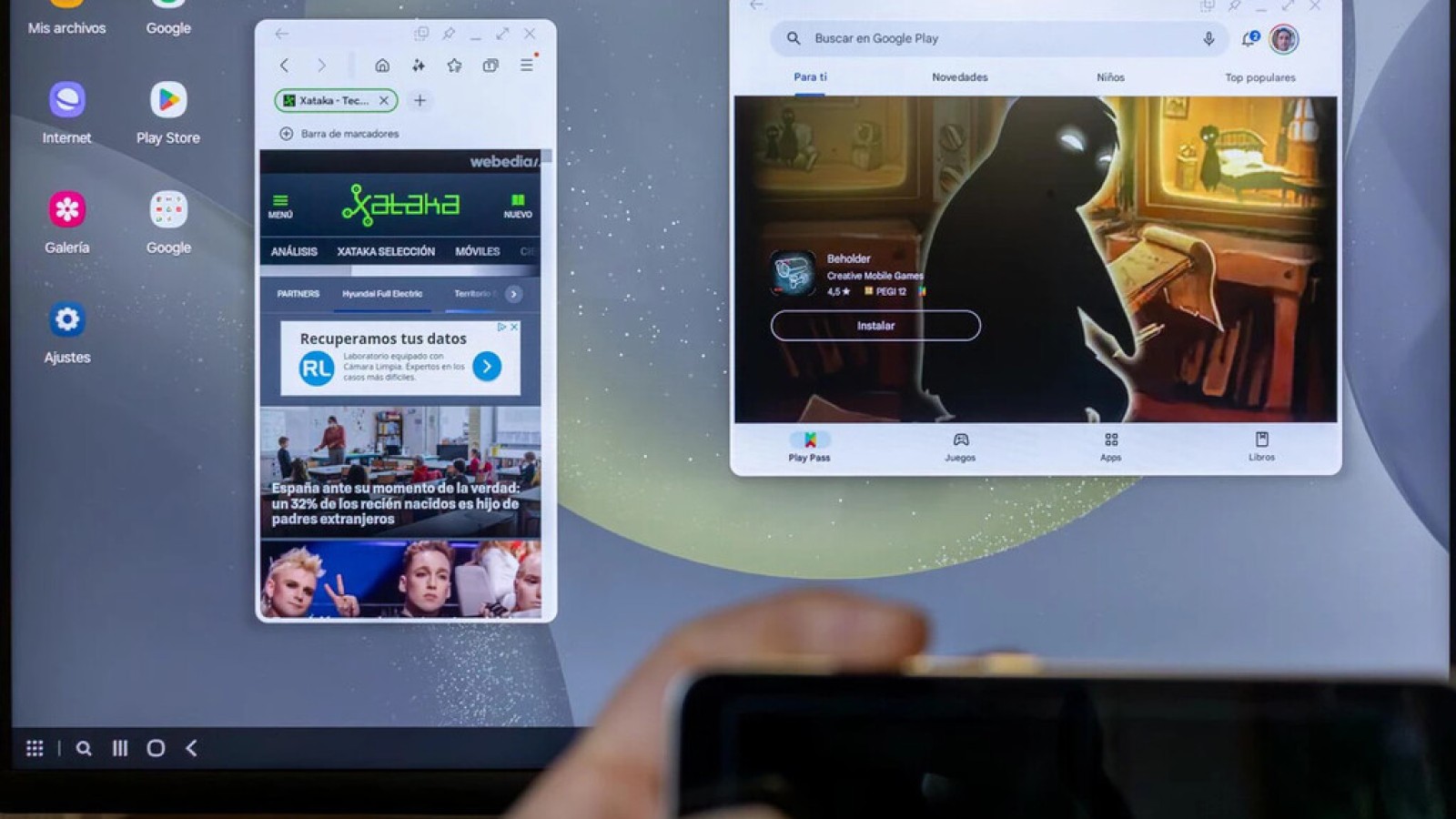
Cómo conectar el móvil a la TV con HDMI: todas las opciones para ver el iPhone o Android en pantalla grande
Ver la pantalla del teléfono en el televisor es más fácil de lo que parece, y para conectar el móvil a la TV con HDMI o de forma inalámbrica existen soluciones tanto si se tiene un Android como un iPhone. En la mayoría de los casos hará falta algo más: un cable, un Google Chromecast o un Apple TV, según el equipo que se tenga en casa.
Antes de comprar nada conviene entender las dos vías posibles. La primera es el cable: el móvil debe ofrecer salida de vídeo por el puerto de carga, algo compatible con Display Port que solo suele encontrarse en la gama alta de Android. Con un adaptador USB C a HDMI basta con unir ambos aparatos y la imagen debería saltar sola. En los iPhone la historia cambia, porque todos envían la pantalla por cable, ya sea con Lightning o con USB C en iPhone 15. La segunda vía es la conexión inalámbrica, la más habitual, que casi siempre necesita un receptor conectado a la tele o una Smart TV moderna con Google Cast Built In o AirPlay integrados.
Hay un truco sencillo para saber si el televisor ya es compatible. Conecta la tele y el móvil a la misma red WiFi, abre una app como YouTube, carga cualquier vídeo y pulsa el icono de enviar, ese de la pantalla con la onda. Si el televisor aparece en la lista, no hace falta comprar nada.
 Link affiliato
Enviar la pantalla de Android o iPhone sin cables
Para el Android necesitas un Google Chromecast en un HDMI libre, o nada si la tele ya lleva Google Cast de serie. Descarga la app Google Home, selecciona el dispositivo compatible y pulsa en “Enviar mi pantalla”. También puedes hacerlo desde los ajustes rápidos, desplegando las notificaciones y buscando el acceso directo. Para cortar la emisión, basta con pulsar “Desconectar”. Si ya tienes un Apple TV, puedes usar apps como AirPlay for Android & TV.
En el iPhone muchos televisores actuales ya traen AirPlay, así que no se necesita nada más. Abre el Centro de control, pulsa el icono de los dos rectángulos superpuestos para Duplicar pantalla y elige el dispositivo de la red. Para detenerlo, repite los pasos y pulsa “Detener envío”. Y si solo tienes un Google Chromecast, una app como Replica hace el trabajo perfecto.
Fuente
Imagen: xatakamovil.com
Link affiliato