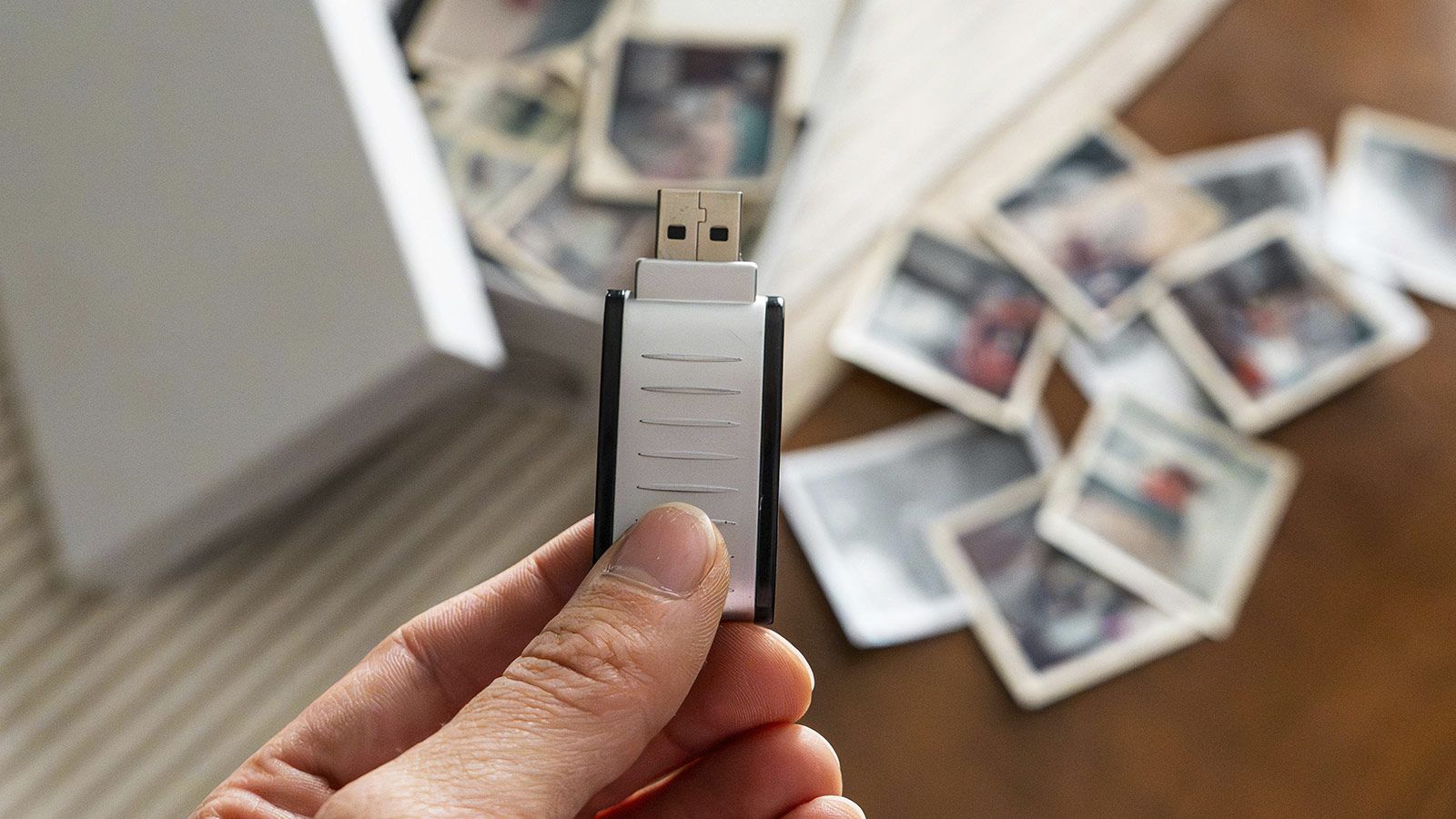
Cuando un pen drive USB deja de funcionar como debería, la frustración es inmediata, sobre todo si dentro hay archivos que importan. Conviene aclarar algo desde el principio: estas memorias no nacieron para hacer copias de seguridad. Sirven para mover archivos pesados entre equipos o para llevar contenido y reproducirlo en otros dispositivos. La razón es sencilla y tiene que ver con la vida útil de las celdas, que se desgastan bastante rápido con el uso, y con la calidad de la controladora, que se deteriora antes que la de un SSD.
Por eso, tarde o temprano, casi todo el mundo se topa con algún problema al intentar acceder al contenido de un pendrive. La buena noticia, entre comillas, es que la mayoría de estos errores tienen una explicación lógica. La mala es que no siempre existe una solución.
Protegido contra escritura, el clásico que aparece sin avisar
Este es uno de los fallos más típicos en pendrives con unos cuantos años encima. Se intenta copiar un archivo y el sistema responde con el aviso de protegido contra escritura. A veces el culpable es una simple pestaña física de seguridad, ese pequeño interruptor que bloqueaba la escritura en los primeros modelos. Pero cuando no hay ninguna pestaña de por medio, el motivo suele ser otro bastante menos agradable: las celdas NAND Flash que guardan la memoria han llegado al final de su vida útil.
Llegado ese punto, la controladora toma una decisión drástica. Bloquea la escritura y deja la unidad únicamente en modo lectura. La idea detrás de esto es dar una última oportunidad para recuperar los datos guardados en su interior. Vale la pena recordar que cada vez que se escriben datos en este tipo de memorias, las celdas se van gastando poco a poco, hasta agotar un número determinado de ciclos.
 Link affiliato
Cuando pide formatear la unidad para poder usarla
Otro escenario habitual aparece en el Administrador de discos de Windows, donde el pendrive se muestra como RAW y el equipo directamente no lo reconoce. Detrás de esto casi siempre está una tabla de particiones corrupta. Las causas más frecuentes son dos: no usar la función Quitar de forma segura y retirar la memoria justo cuando Windows todavía estaba leyendo datos.
Cuando ocurre, el sistema es incapaz de identificar el sistema de archivos de la unidad, así que sencillamente no puede comunicarse con ella. Si dentro no hay nada importante, la vía más rápida y directa es formatear la unidad desde el propio Administrador de discos de Windows. Ahora bien, si el objetivo es conservar el contenido, existe otra opción. Herramientas como TestDisk permiten intentar recuperar la partición perdida y, con algo de suerte, rescatar los archivos antes de dar la unidad por perdida.
Fuente
Imagen: hardzone.es