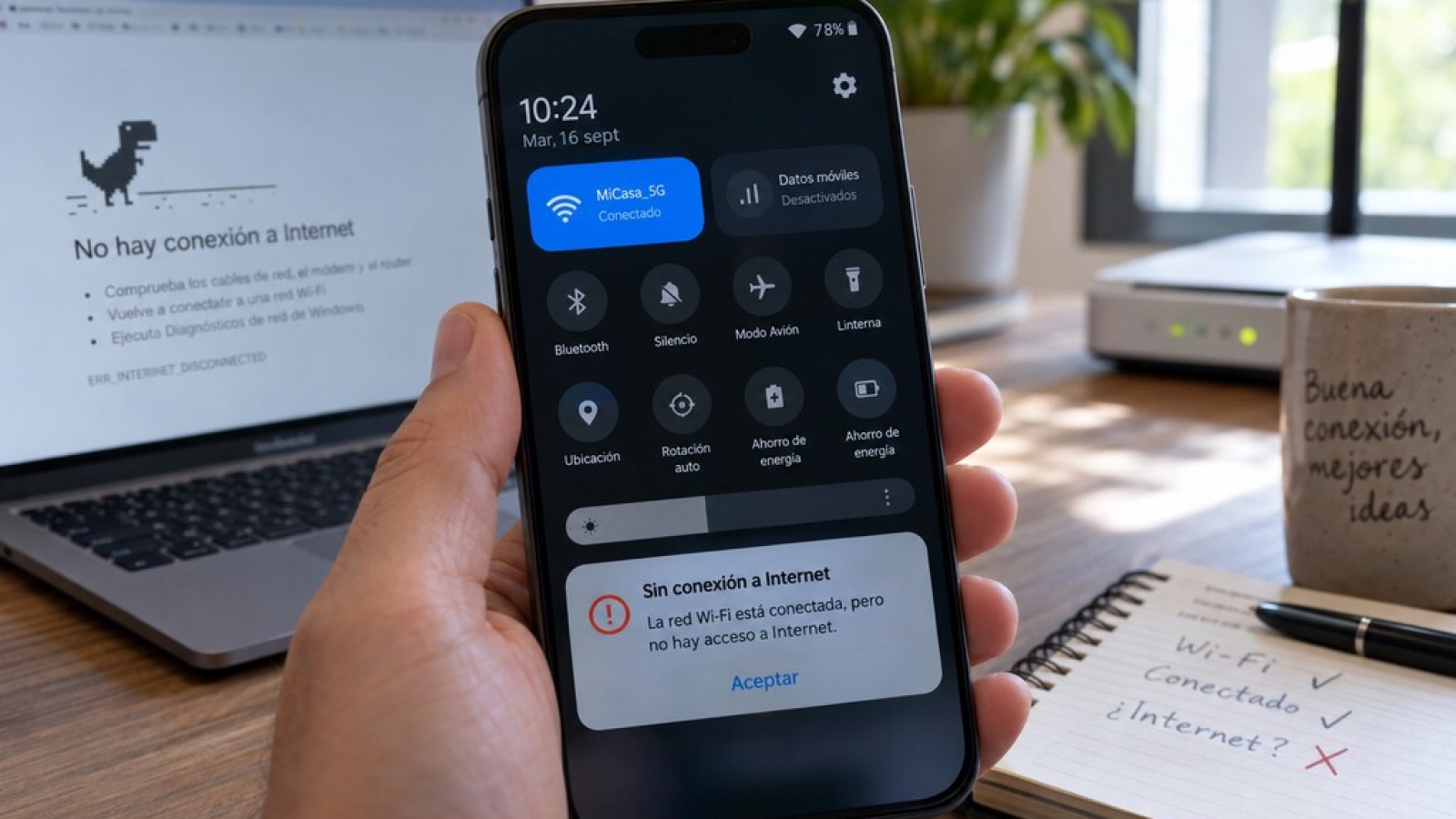
El icono de WiFi puede engañar más de lo que parece. Ver esas barras llenas en la pantalla no significa que haya conexión real a Internet, porque lo único que confirman es que el teléfono mantiene un enlace con un punto de acceso cercano. La señal puede ser excelente y aun así el móvil quedarse completamente aislado, sin poder abrir una sola web. Y ahí empieza el desconcierto.
La lógica es sencilla una vez que se entiende. Las barras representan la intensidad de la señal entre el teléfono y el router, nada más. No certifican que el router haya conseguido salir a la red ni que los servicios necesarios para navegar estén respondiendo. Cuando algo falla, lo primero es comprobar si el problema afecta solo al móvil o a todos los aparatos conectados a la misma red.
La primera prueba separa el móvil del resto de la casa
Conviene desactivar un momento los datos móviles, así el teléfono no disimula el fallo saltando a otra red. Luego probar otra web o aplicación y repetir la comprobación en un segundo dispositivo conectado al mismo WiFi. Si ninguno accede, lo más probable es que el problema esté en el router, la fibra o el operador. Si los demás sí funcionan, entonces toca mirar el teléfono.
También ayuda abrir la página de administración del router desde el navegador. La dirección aparece en la etiqueta del equipo, a menudo es 192.168.1.1. Si carga, el enlace local funciona aunque no puedas navegar fuera. Aquí entran en juego dos conceptos clave, la LAN y la WAN. La LAN es la red local que reúne el móvil, el router y demás aparatos. La WAN es la salida hacia el operador. El icono del teléfono solo describe ese primer tramo, y la fibra puede haberse caído sin que las barras se muevan.
 Link affiliato
DHCP y DNS, los otros sospechosos habituales
Al conectarse, el móvil pide al router una dirección IP, una puerta de enlace y servidores DNS. Ese reparto lo gestiona DHCP. Si algo se tuerce, hay enlace WiFi pero el teléfono no sabe por dónde enviar el tráfico. Una IP del tipo 169.254.x.x delata que no ha recibido dirección válida. Olvidar la red y volver a meter la contraseña fuerza una negociación nueva.
El DNS es otra historia. Traduce nombres como xatakamovil.com en direcciones que la red entiende. Si ese servicio no responde, parece que Internet se ha caído aunque la ruta exterior siga activa. Si el problema surgió tras activar una VPN, un proxy o un DNS privado, conviene desactivarlo y volver al modo automático. Ese signo de exclamación junto al WiFi aparece justo por esto, hay enlace con el router pero no salida al exterior.
Antes de tocar nada más, revisar que el cable de fibra esté bien conectado y apagar y encender el equipo una sola vez. En los routers de Movistar, por ejemplo, la luz de Internet apagada señala falta de conexión y el rojo intermitente apunta a un fallo con la fibra. Restablecer los ajustes de red del móvil borra redes guardadas y emparejamientos Bluetooth, pero no fotos ni aplicaciones. La restauración completa del router queda para el último recurso, cuando se conozcan sus datos de configuración y realmente haga falta.
Fuente
Imagen: xatakamovil.com
Link affiliato