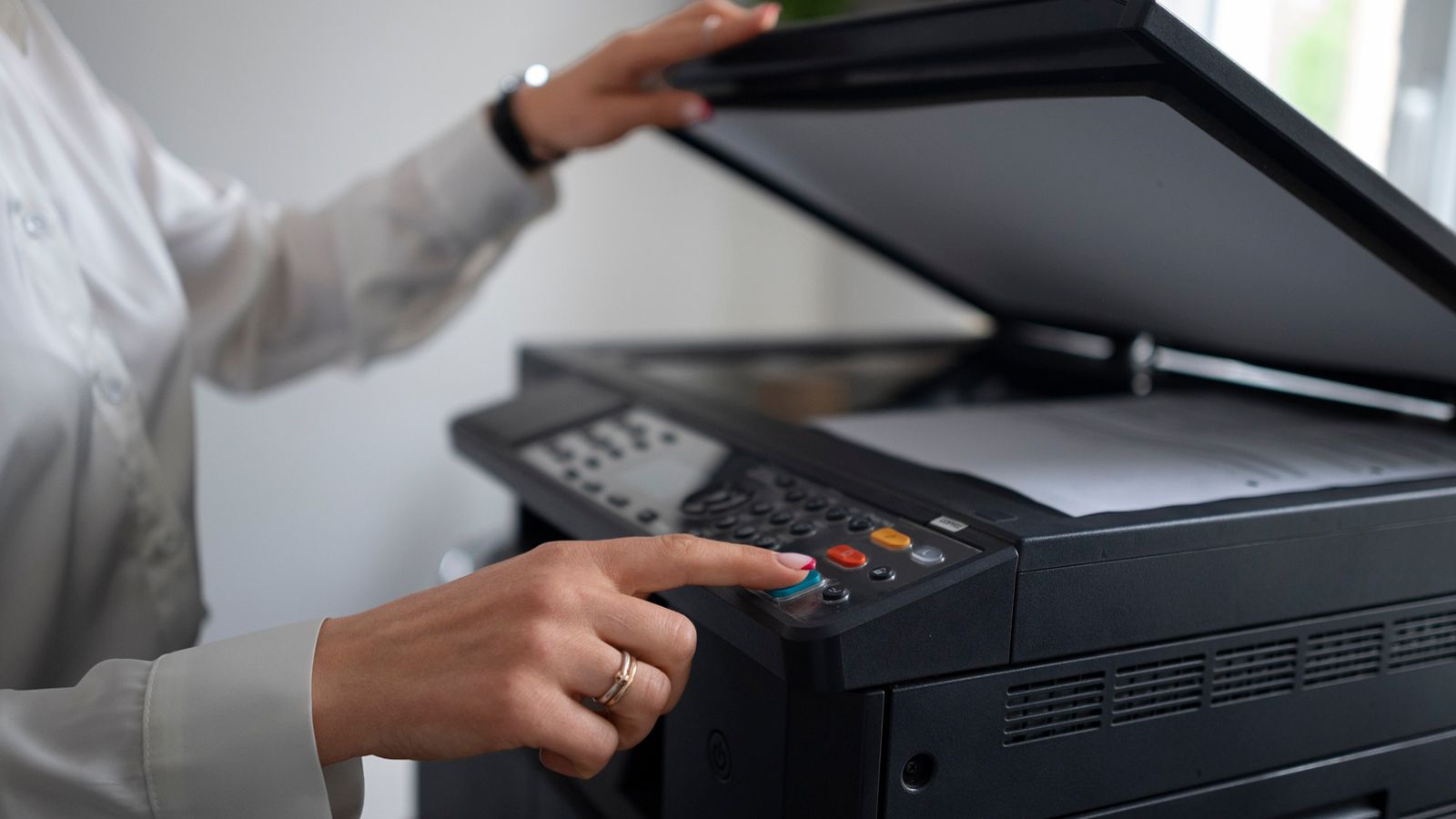
Imprimir en Chrome debería ser cuestión de un par de clics, pero cualquiera que lo haya intentado sabe que la realidad a veces es otra. La vista previa se queda en blanco, el cuadro de diálogo no responde y, mientras tanto, la tarjeta de embarque o la receta médica siguen sin salir de la impresora. Si esto suena familiar, hay soluciones concretas para devolverle la funcionalidad al navegador y dejar atrás ese bloqueo tan molesto.
La causa habitual de estos fallos está en el propio visor integrado de Google Chrome, que a veces no consigue generar la vista previa correctamente. Cuando el sistema de impresión del navegador se atasca, lo más práctico es esquivarlo por completo y recurrir al cuadro de diálogo nativo del sistema operativo. En lugar de esperar a que cargue la ventana que crea Chrome, se puede forzar el envío directo al servicio de impresión de Windows. El atajo es sencillo, basta con pulsar la combinación de teclas Ctrl + Mayús + P justo al mandar a imprimir la web o el contenido cargado. Con eso se evitan los errores de renderizado y se pasa directamente a la herramienta del sistema, que casi siempre funciona sin sobresaltos.
Vaciar la caché y localizar la extensión que bloquea la impresión
Para quienes prefieren seguir usando la vista previa web, el origen del problema suele estar en la memoria temporal del navegador o en un complemento mal configurado. Los archivos en caché dañados pueden entrar en conflicto al crear el PDF temporal que aparece en pantalla, así que conviene limpiarlos cada cierto tiempo. El proceso es rápido, se abre el menú de tres puntos de Chrome, se elige la opción Borrar datos de navegación, se marca la casilla Imágenes y archivos en caché, se selecciona el intervalo Desde siempre y se confirma.
Otro sospechoso frecuente son las extensiones de terceros. Las de publicidad, los lectores de PDF o los gestores de descargas pueden interceptar la señal de impresión sin que nadie lo note. Para descartarlo, lo mejor es abrir una ventana de incógnito e intentar imprimir la misma página. Si ahí la vista previa carga sin problemas, casi con seguridad el fallo viene de algún complemento instalado. A partir de ese punto solo queda desactivarlos uno por uno desde el administrador de extensiones hasta dar con el responsable.
 Link affiliato
Actualizar Chrome y revisar la cola de impresión
Un Chrome desactualizado también puede provocar problemas de compatibilidad con los controladores de las impresoras modernas. Google publica parches de seguridad y estabilidad con bastante regularidad, así que trabajar siempre con la última versión disponible es una buena costumbre. Para comprobarlo se entra en Ayuda y luego en Información de Google Chrome. Si hay una actualización pendiente, el propio navegador la descarga e instala con un solo clic, sin más pasos.
Fuente
Imagen: softzone.es