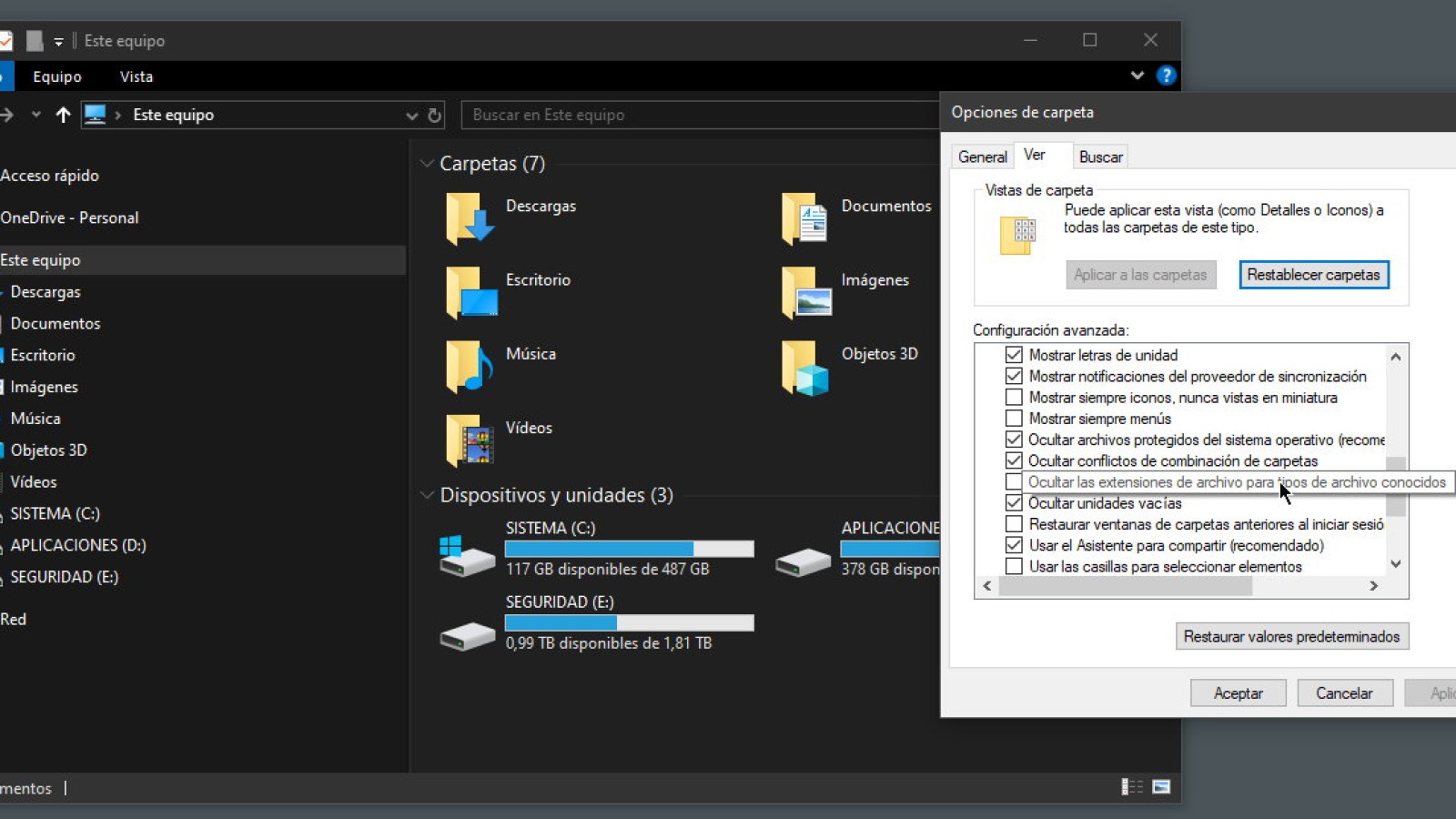
Las extensiones de archivos en Windows son una de esas herencias tecnológicas que llevan décadas acompañándonos, un rastro directo de los viejos sistemas DOS que todavía sigue vivo. Sirven básicamente para identificar el formato de cada archivo, y aunque los exploradores de las últimas versiones del sistema tienden a ocultarlas por defecto, conviene tenerlas siempre a la vista. No solo por comodidad, también por una cuestión de seguridad que muchos usuarios pasan por alto. Vale la pena conocer cómo funcionan, qué tipos existen y cómo manejarlas sin meter la pata.
Un nombre de archivo en Windows se divide en dos partes separadas por un punto. Primero va el nombre en sí, y luego la extensión, un sufijo de dos a cuatro caracteres que define de qué tipo de fichero estamos hablando. Cuando haces doble clic sobre un archivo, el sistema busca la aplicación asociada a esa extensión que tengas instalada y lo abre con ella. Un ejemplo tonto pero clarísimo. Si tienes el Notepad asociado a los archivos de texto y ejecutas algo con extensión .txt, el contenido se abrirá en el bloc de notas. Hay otras formas de manejarlos, como elegir la aplicación con el botón derecho del ratón, pero el mecanismo de fondo es ese. Y hablamos de Windows precisamente porque otros sistemas como macOS, basado en UNIX, no usan las extensiones para lo mismo ni les dan tanta importancia.
Los tipos de extensiones más habituales
El número de extensiones de archivos en Windows es enorme. Una parte son de uso interno del propio sistema y otras corresponden a la variedad casi infinita de formatos que puede manejar un ordenador, ya sean imágenes, vídeo, textos, música o cosas relacionadas con la Web. Entre las más conocidas están EXE, uno de los formatos ejecutables usados para instalar aplicaciones, HTM y HTML para páginas web, PNG como formato de imagen sin pérdida, JPG como otro de los formatos de imagen más extendidos, TXT para texto plano ASCII, PDF para documentos digitales, MP3 para audio comprimido, DOC y DOCX para los documentos de Microsoft Word, MPEG para vídeo, DLL para las librerías internas del sistema, COM para aplicaciones de MS-DOS y REG para el registro de Windows.
Son solo unos cuantos, porque hay muchísimos, algunos estándar de la industria y otros creados por desarrolladores para sus propias aplicaciones. Y aquí toca una recomendación de seguridad que nunca sobra. Cuidado con abrir archivos de fuentes poco fiables, sobre todo los potencialmente peligrosos en formatos ejecutables o que ejecutan código, como EXE, BAT, MSI o REG. Ahí está buena parte del riesgo.
 Link affiliato
Ver, cambiar y no romper las extensiones
Microsoft ha ido cambiando su estrategia sobre mostrar o no las extensiones, y sinceramente ocultarlas es un error. Deberían estar siempre visibles. Si no se muestran, puede ser complicado saber si un archivo DOC es de verdad un documento y no un ejecutable malicioso disfrazado. Activarlas es sencillo. En cualquier ventana entra en el Explorador de archivos, luego Vista, Opciones, Opciones de carpeta, Ver, y asegúrate de dejar desmarcada la casilla de ocultar las extensiones. Después pulsa en aplicar a las carpetas para que se muestren en todos los directorios del equipo.
También puedes cambiar la aplicación asociada. Cada vez que instalas un programa capaz de abrir cierto tipo de archivo, tanto la extensión como el software quedan registrados. Es normal tener varias aplicaciones que puedan abrir el mismo formato. Con el botón derecho eliges una de ellas desde el menú contextual, y en cada extensión existe además una aplicación predeterminada, la que se abre con el doble clic izquierdo. Para fijarla, botón derecho, elegir otra aplicación, seleccionar la que prefieras y marcar la opción de usar siempre esa para abrir esos archivos. En Windows 10 o Windows 11 llegas a lo mismo desde Configuración, Aplicaciones, Aplicaciones predeterminadas.
Un último aviso importante. Hay que tener cuidado al modificar o eliminar una extensión, porque el sistema depende por completo de ellas. Si borras el .jpg de una imagen o lo cambias, el archivo queda inutilizable y Windows no encontrará con qué abrirlo. La solución pasa por reescribir la extensión original, aunque el propio sistema avisa con un mensaje de error antes de dejarte tocar nada. Sistemas como Linux y macOS también usan extensiones, pero no dependen de ellas. Recurren al protocolo MIME, donde la información del tipo de archivo se guarda dentro de la cabecera, así que puedes tener un fichero válido sin extensión y aun así abrirlo con el programa correcto. En macOS puedes mostrarlas desde Finder, Preferencias, Avanzado, activando la casilla para ver todas las extensiones, algo nada mal por los mismos motivos comentados. Y como Windows, también avisa con un error si intentas cambiarlas.
Fuente
Imagen: muycomputer.com
Link affiliato