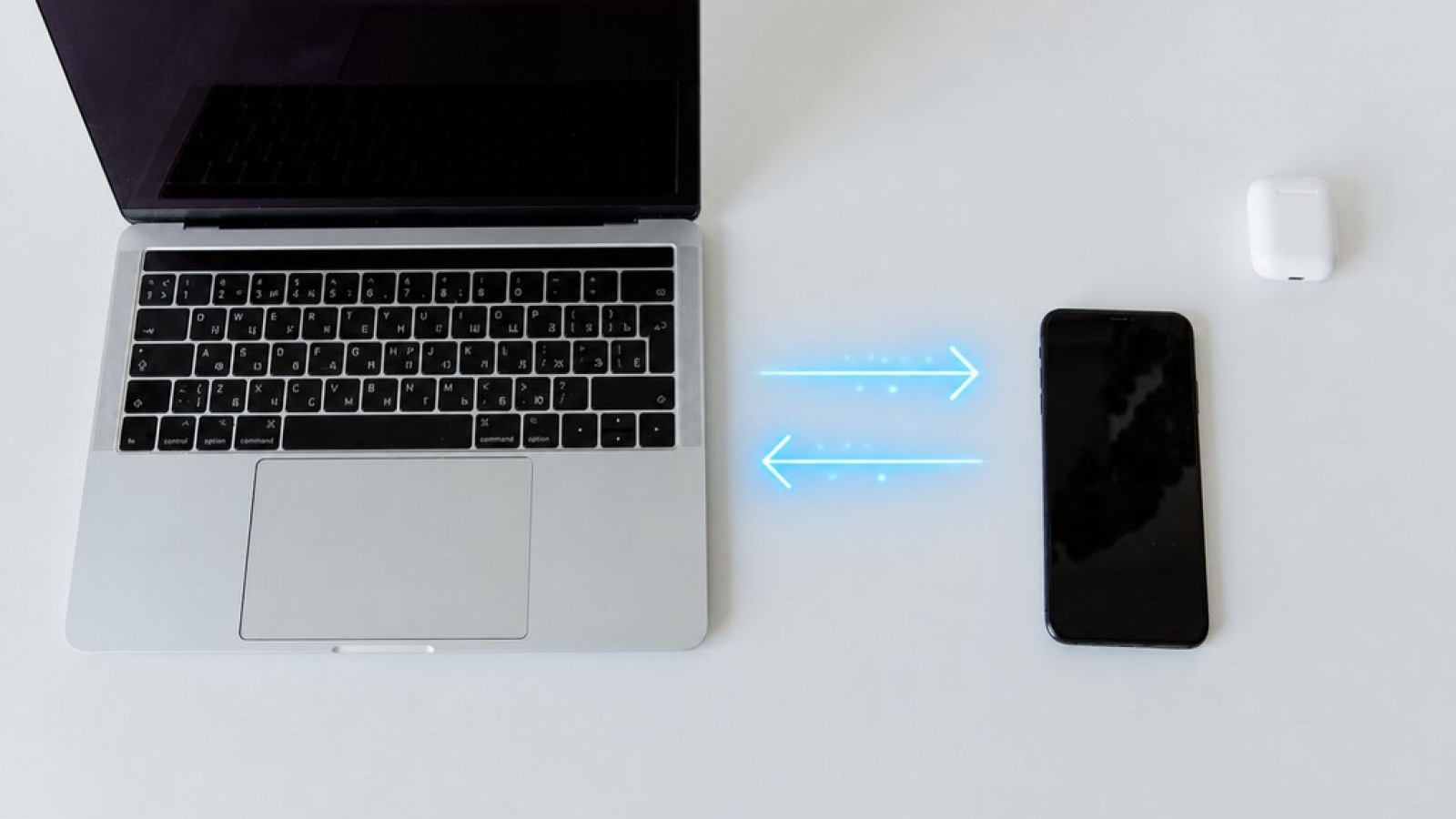
Cómo conectar el móvil al ordenador es una de esas cosas que casi nadie explota del todo, aunque las posibilidades sean muchas más de las que parece. El cable USB, ese que guardamos solo para cargar la batería antes de dormir, en realidad abre una vía de comunicación entre el teléfono y el PC bastante interesante. Y no solo el cable, también el WiFi de casa.
Copiar unas fotos antes de un viaje, compartir la conexión de datos cuando el router se rebela, controlar las notificaciones sin soltar el teclado. Todo eso está al alcance, tanto por cable USB como en remoto.
Transferir archivos y compartir datos por cable
Al enchufar un Android a un ordenador con Windows, el sistema lo reconoce como si fuera un disco duro externo y permite mover cualquier cosa desde el Explorador de archivos. Con iPhone la historia cambia: por defecto solo deja tocar la galería de fotos, y para el resto toca recurrir a iTunes o a alguna app específica. Ese modo por cable se llama MTP, pero no es el único. El propio móvil ofrece otros modos USB para tareas muy concretas, como la transferencia de fotos sin abrir el resto del almacenamiento o la conexión MIDI para producción musical.
Y hay otro truco poco conocido. Si el router se cae pero el teléfono mantiene cobertura 4G o 5G, activando la opción de compartir conexión por USB el ordenador ve al móvil como un router conectado por Ethernet y navega con los datos móviles. La misma idea del punto de acceso WiFi, pero por cable. Útil en portátiles sin tarjeta de red inalámbrica que funcione bien.
 Link affiliato
Sin cables y con control total del teléfono
Cuando el cable no aparece, herramientas como LocalSend o Snapdrop resuelven la transferencia sin importar marca ni sistema, solo con estar en la misma red. Snapdrop ni siquiera pide instalar nada. Quick Share, el sistema de Google, ya es compatible con AirDrop, así que permite enviar archivos a un Mac, un iPad o un iPhone sin apps intermedias, aunque de momento solo en algunos Android recientes y con la visibilidad de AirDrop puesta en “Todos”.
Más allá de mover archivos, algunas apps dejan manejar el teléfono sin tocarlo. En Windows, Enlace Móvil permite responder llamadas, leer mensajes y ver notificaciones desde el PC, tanto con Android como con iPhone. Motorola y Lenovo ofrecen algo parecido con Smart Connect.
Para quien juega en streaming o busca la máxima estabilidad queda una opción menos conocida: conectar el móvil al router con un adaptador USB-C a Ethernet, dejando el WiFi al margen. La diferencia se nota en la latencia y en la ausencia de interferencias, algo que ninguna banda de 5 GHz garantiza del todo en un piso con vecinos cerca.
Fuente
Imagen: xatakamovil.com
Link affiliato