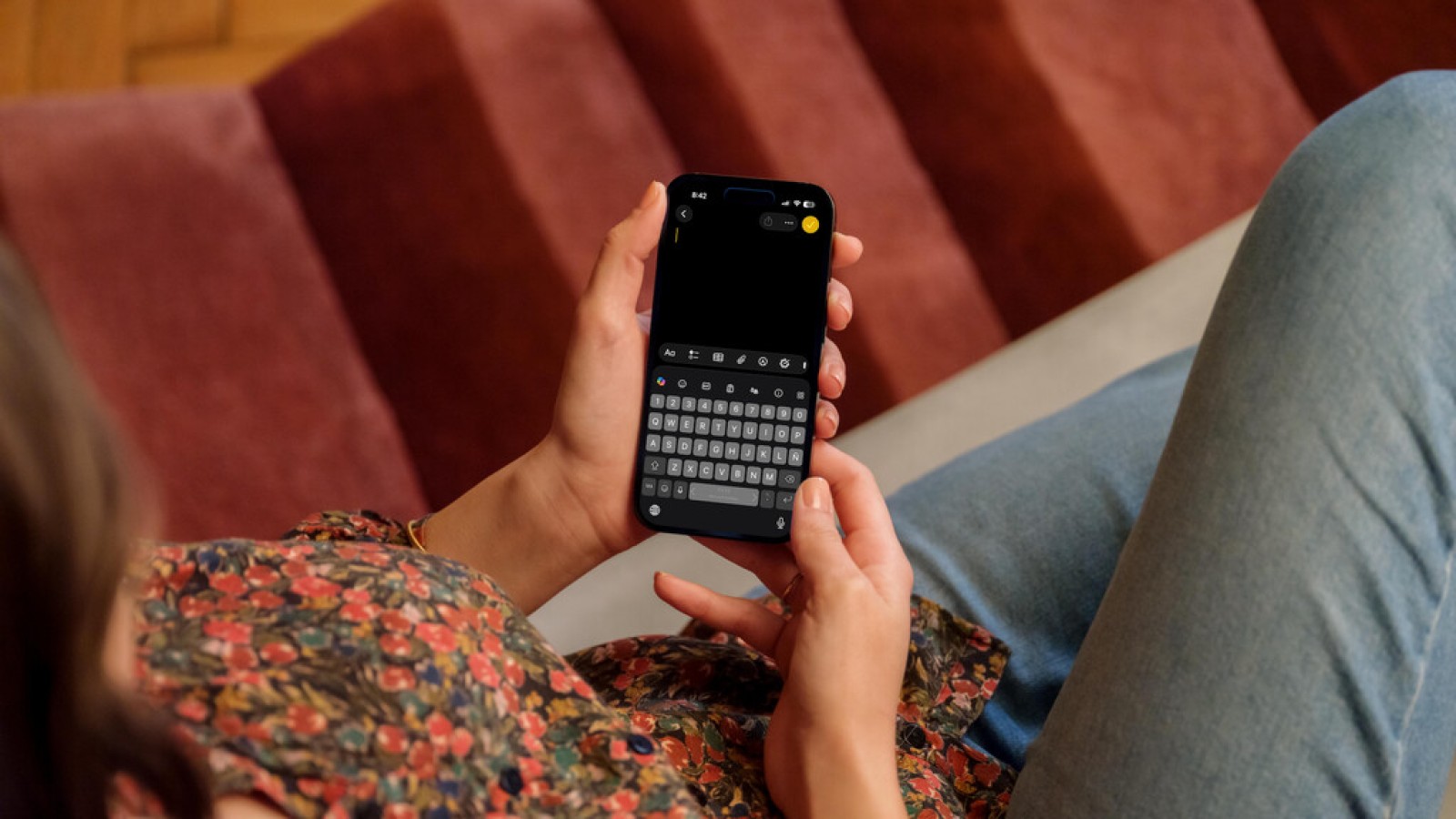
Desactivar el corrector ortográfico del teclado se ha vuelto casi una necesidad para cualquiera que haya sufrido la típica excusa del grupo de WhatsApp familiar. Se escribe deprisa, el móvil decide que sabe mejor que nosotros lo que queríamos decir y el mensaje sale disparado antes de poder revisarlo. Pero antes de apagar nada, conviene entender qué se está tocando.
Una cosa es el corrector ortográfico, que subraya en rojo lo que detecta como error sin cambiar una sola letra, y otra bien distinta es la autocorrección, que sustituye palabras mientras escribimos sin pedir permiso. Separar las dos funciones ayuda a decidir qué apagar sin perder lo que sí resulta útil, como el diccionario personalizado con nombres propios y palabras del día a día. De hecho, hay una tercera vía antes de tocar cualquier interruptor, enseñarle al teclado las palabras que usa mal. La mayoría guarda un diccionario donde se pueden añadir a mano tecnicismos del trabajo o expresiones locales que el corrector se empeña en cambiar.
Cómo hacerlo en Android y en los Galaxy
En la mayoría de los Android, el teclado de fábrica es Gboard. Basta con abrir la aplicación, entrar en Ajustes del teclado y desactivar la opción de Autocorrección para que no vuelva a meterse por medio.
Los Galaxy con One UI llevan el ajuste a otro sitio, dentro de Ajustes, Administración general, Ajustes de teclado Samsung y Escritura inteligente. Ahí hay dos interruptores que conviene distinguir porque no hacen lo mismo. Asistente de escritura es el corrector que subraya errores y propone alternativas sin tocar nada por su cuenta, mientras que Sustitución automática es la autocorrección propiamente dicha. Para dejar de sufrir cambios raros, basta con desactivar solo la Sustitución automática. Ojo con no confundir esto con las herramientas de Galaxy AI, que corrigen la gramática y ajustan el tono de un mensaje bajo demanda, algo muy distinto.
 Link affiliato
Algunos Galaxy, sobre todo modelos anteriores, incorporan Microsoft SwiftKey. Ahí se entra en Ajustes dentro de la aplicación y se desactiva Autocorregir. Así de fácil.
En iOS todo es más rápido
El sistema de Apple resuelve esto en menos pasos. Solo hay que entrar en Ajustes, bajar hasta General, pulsar en Teclado y desactivar la Autocorrección. El corrector ortográfico y el subrayado de errores pueden seguir activos aunque se apague la autocorrección, así que no hace falta renunciar a todo el sistema si el problema es solo la sustitución de palabras.
Apagar la autocorrección no elimina las erratas, solo evita que el teclado las multiplique por su cuenta. A partir de ahí, cada uno decide si prefiere escribir un poco más despacio y revisar antes de enviar, o convivir con la posibilidad de que un “recórcholis” acabe convertido en otra cosa completamente distinta.
Fuente
Imagen: xatakamovil.com
Link affiliato