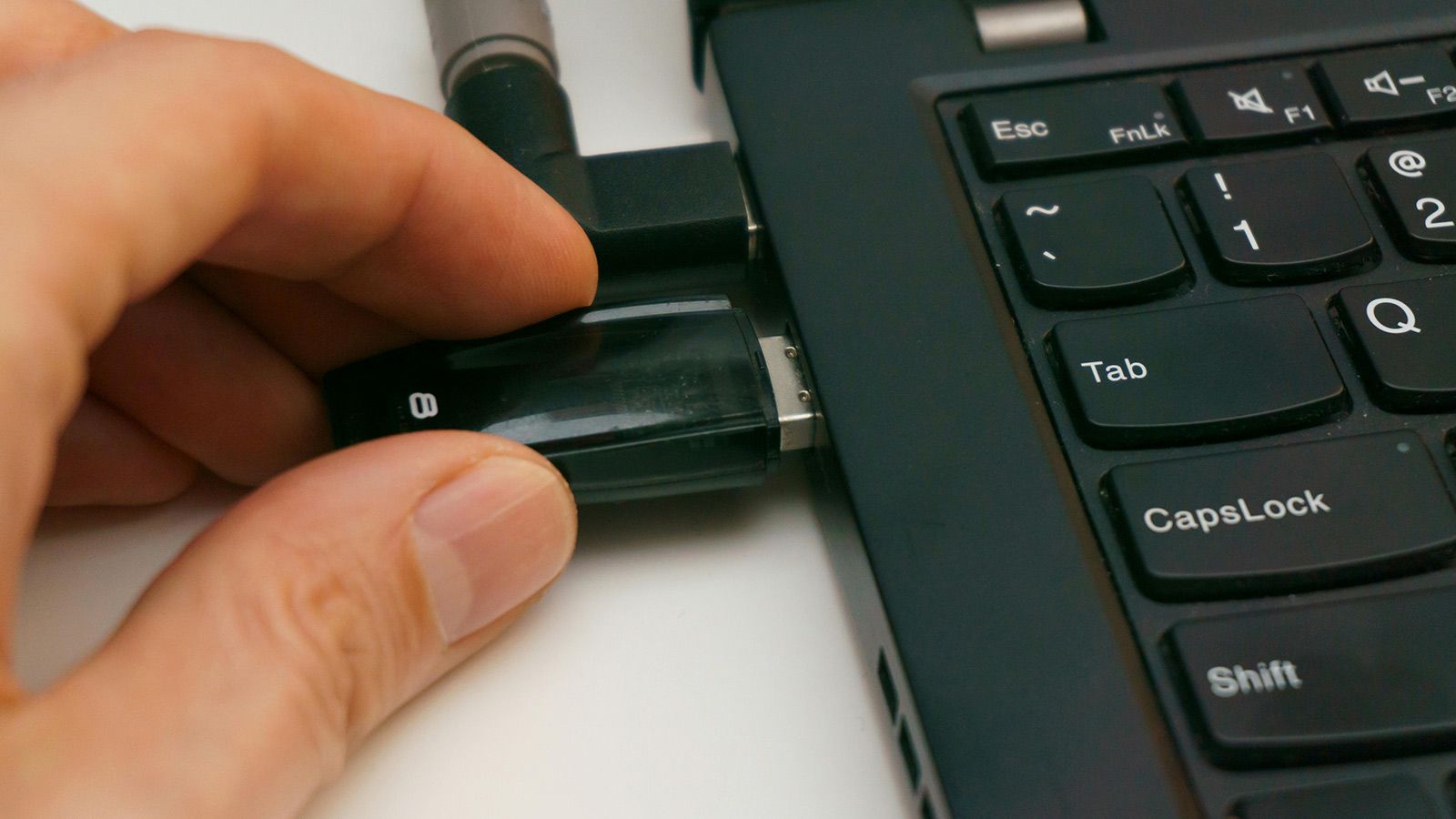
Formatear un pendrive es la vía más rápida cuando se quiere vaciar por completo la memoria y volver a usarla desde cero. El problema arriva quando lo que se busca no es solo limpiar, sino asegurarse de que nadie pueda rescatar lo que había dentro. Y ahí un formateo normal no basta, porque existen programas capaces de recuperar datos de unidades ya formateadas. Si esas aplicaciones existen, por algo será.
La buena noticia es que hay maneras de dejar la unidad realmente vacía, sin rastros aprovechables. No hace falta ser un experto ni instalar nada raro. Todo se puede hacer con herramientas que ya vienen dentro de Windows, y a continuación se explican dos métodos distintos según lo que resulte más cómodo.
El método más contundente pasa por CMD
CMD sigue siendo una de las herramientas más potentes de Windows para hacer prácticamente cualquier cosa, incluso acciones que ni siquiera aparecen en la interfaz gráfica. Viene a ser el equivalente a la Terminal de Linux, y para este propósito funciona de maravilla.
Lo primero es abrirlo con permisos de administrador. Basta con colocar el ratón sobre el icono de CMD, pulsar con el botón derecho y elegir esa opción. Antes de nada conviene conectar el pendrive al ordenador y averiguar qué letra de unidad le ha asignado el sistema, un dato imprescindible para no equivocarse.
 Link affiliato
Con esa información en la mano, dentro de CMD se escribe el comando siguiente, sustituyendo únicamente la X por la letra correspondiente al pendrive. Ojo, los dos puntos que van junto a la letra no se tocan.
format x: /p:1
El parámetro /p:1 es la clave de todo. Le dice al programa format que no se limite a borrar el índice, sino que arrase físicamente con el rastro de los bits. Lo consigue escribiendo un 0 en cada uno de los sectores, de modo que la información original queda reemplazada por una cadena interminable de ceros. Nada que rescatar después.
Con el Explorador de Windows también se puede
Para quien prefiera no tocar la línea de comandos, el Explorador de archivos ofrece una alternativa igual de válida con un pequeño ajuste en el proceso. Por defecto, Windows deja marcada la casilla de Formato rápido. Y ese es justo el detalle que hay que cambiar, porque el formato rápido se limita a eliminar el índice de archivos y deja la puerta abierta a que los datos se puedan recuperar más adelante.
Link affiliatoLa solución es sencilla. Basta con desmarcar esa casilla antes de iniciar el formateo. Al hacerlo, Windows lleva a cabo un escaneo completo de todos los sectores y sobrescribe la información que había. Sí, tarda bastante más, pero el resultado es mucho más seguro y esa es la idea cuando se quiere que los datos no vuelvan a aparecer nunca.
Sea cual sea la opción elegida, la lógica es la misma. Un formateo superficial deja huellas, mientras que sobrescribir sector a sector convierte esos archivos en algo prácticamente irrecuperable, ideal si el pendrive va a acabar en manos ajenas o simplemente prestado a alguien.
Fuente
Imagen: hardzone.es