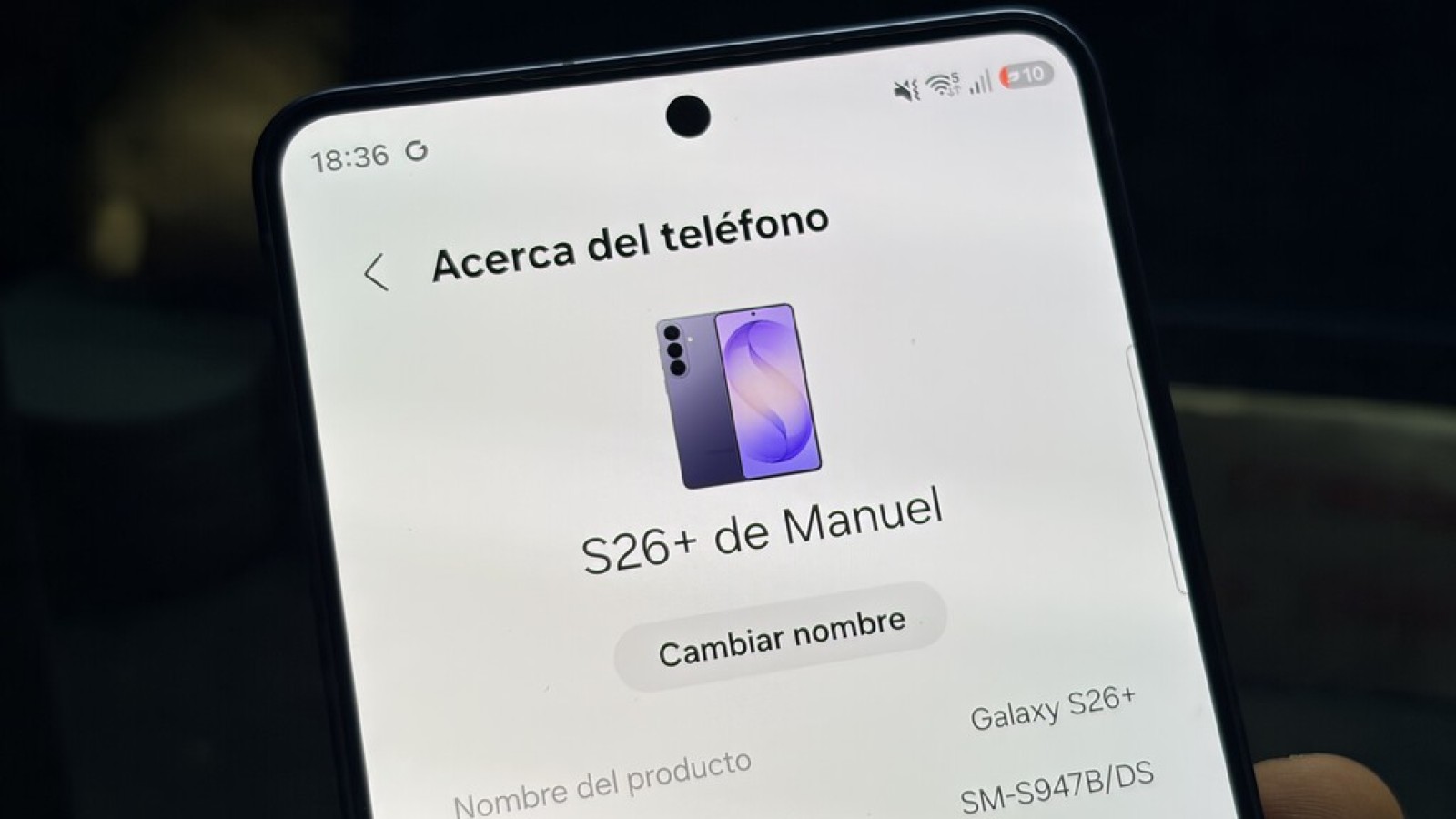
Cómo cambiar el nombre de tu móvil sin complicarte la vida
Cambiar el nombre de tu móvil es una de esas cosas pequeñas que nadie hace hasta que se encuentra con tres dispositivos llamados “iPhone” en la misma pantalla. Pasa al estrenar teléfono, al restaurarlo o cuando en casa hay varios modelos idénticos. Ese texto no tiene nada que ver con la dirección Bluetooth que identifica de forma única al aparato, es simplemente una etiqueta visible que puedes cambiar para reconocerlo cuando lo emparejas con el coche, un ordenador o unos auriculares.
Conviene saber que Android y iPhone no lo gestionan igual. Apple usa un mismo nombre general para casi todo, mientras que en Android el fabricante puede separar el nombre del teléfono, el de Bluetooth y el de la red WiFi que compartes. Por eso vale la pena comprobar cómo queda en cada función después de guardar.
En Android, cada marca esconde el menú en un sitio distinto
En un Google Pixel la ruta es Ajustes, Dispositivos conectados, Preferencias de conexión, Bluetooth, Nombre del dispositivo. Con el Bluetooth activado, escribes la nueva etiqueta y tocas Cambiar nombre. En los Samsung Galaxy más recientes basta con ir a Ajustes, Acerca del teléfono y tocar Editar junto al nombre. Xiaomi, Motorola y compañía mueven el control entre Sobre el teléfono, Bluetooth y Conexión y compartir. Si no lo ves a la primera, escribe “nombre del dispositivo” en el buscador de Ajustes y suele aparecer directo.
 Link affiliato
Ojo con una cosa. Renombrar unos auriculares desde el menú Bluetooth solo cambia cómo los ve ese móvil concreto. No estás tocando el nombre del teléfono.
Quick Share, iPhone y el punto de acceso
El nombre resulta muy práctico con Quick Share, sobre todo al enviar una foto y aparecen varios móviles cerca. En Ajustes puedes buscar Quick Share y entrar en Quién puede compartir contenido contigo, con la opción de dejarlo visible solo diez minutos y luego recuperar la configuración anterior. Una precaución sencilla.
En el iPhone todo se concentra en Ajustes, General, Información, Nombre. Ese nombre lo usa el teléfono en iCloud, AirDrop, Bluetooth, el ordenador y el punto de acceso personal. Curioso detalle: al compartir Internet, la red WiFi aparece con ese nombre. Si pasas de “iPhone de Manuel” a “Móvil azul”, el punto de acceso también será “Móvil azul”. La contraseña no cambia.
Muchos Android sí permiten poner un SSID distinto a la zona WiFi, editando el nombre de la red sin tocar la etiqueta Bluetooth. Un último consejo práctico: evita apellidos, números o correos. Con “Pixel oficina” o “Galaxy azul” basta para distinguirlo sin airear datos personales cada vez que alguien cercano ve tu móvil.
Link affiliatoFuente
Imagen: xatakamovil.com