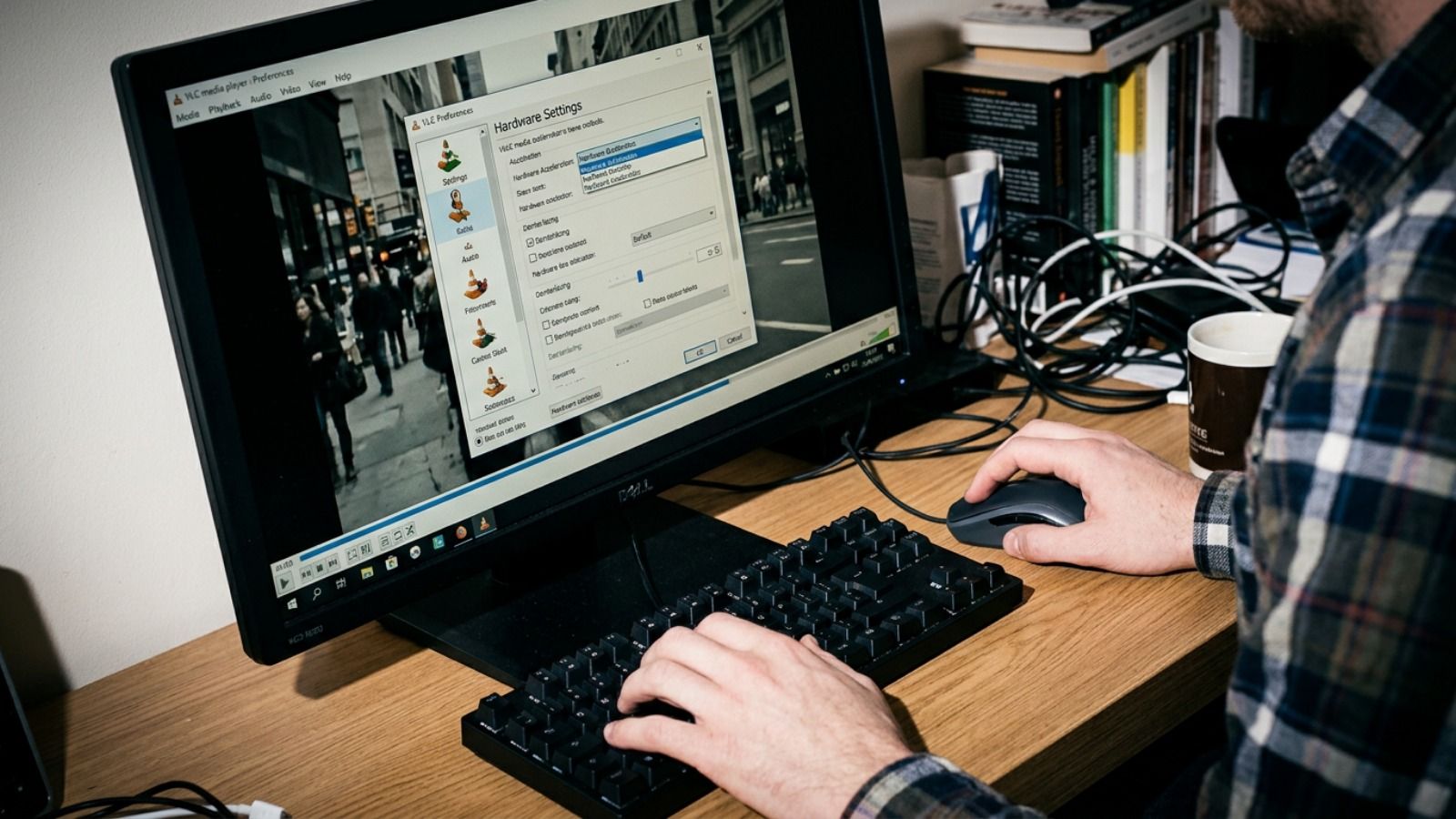
Cuando un vídeo empieza a entrecortarse justo en la mejor escena, o el audio va por un lado y la imagen por otro, la frustración es inmediata. VLC ofrece herramientas más que suficientes para acabar con estos problemas, aunque muchas están escondidas en menús que casi nadie abre. La buena noticia es que basta con tocar un par de ajustes para que la reproducción fluida deje de ser una lotería y se convierta en la norma, incluso con archivos pesados o grabaciones muy antiguas.
Un vídeo que se corta o pierde la sincronización con el audio suele deberse a una mala gestión de los recursos del equipo, o simplemente a una configuración poco afinada del propio reproductor. Lo interesante de este programa es que decodifica casi cualquier formato sin instalar paquetes extra, pero para que se lleve bien con el hardware conviene meter mano en ciertos parámetros. A continuación repasamos, paso a paso, cómo eliminar esos cortes y mejorar la calidad de imagen, sobre todo en material antiguo o de alta resolución.
Requisitos previos y compatibilidad del sistema
Antes de tocar nada por dentro, conviene asegurarse de partir de una buena base. El reproductor funciona en los tres sistemas más usados, es decir Windows, macOS y Linux, y lo ideal es tener instalada la última versión estable disponible en su web oficial. Las actualizaciones recientes traen mejoras notables en los decodificadores, así que no es un detalle menor. Para saber qué versión tenéis, solo hay que abrir el menú Ayuda y pulsar en Acerca de.
En cuanto al hardware, no hace falta un equipo de última generación, aunque sí que el sistema admita la descodificación acelerada por vídeo. En Windows esto se apoya en tecnologías como DXVA2, mientras que en Linux entran en juego VDPAU o VA-API según el fabricante de la gráfica. Si vais a reproducir contenido en 4K o archivos con códecs pesados como HEVC, una tarjeta gráfica dedicada o una integrada reciente facilita mucho la faena. Y ojo con los controladores gráficos, porque un driver anticuado puede chocar de lleno con la aceleración del reproductor.
 Link affiliato
Aceleración por hardware y desentrelazado para vídeos antiguos
La aceleración por hardware es la función clave para evitar que el procesador se sature y provoque tirones. Por defecto el programa intenta usarla, aunque en algunos equipos genera conflictos o artefactos raros en pantalla. Para revisarla, se entra en Herramientas, luego Preferencias y ahí a la pestaña Entrada / Códecs. Dentro, en la sección Códecs de vídeo, aparece la opción Decodificación acelerada por hardware, que lo mejor es dejar en Automática. Si el vídeo sigue cortándose o salen pantallazos verdes, se puede desactivar del todo y así el procesador asume todo el trabajo. Después basta con pulsar Guardar y reiniciar. Para comprobar si funciona, abrid el administrador de tareas mientras reproducís algo pesado, y si el consumo de la gráfica sube mientras la CPU se mantiene baja, es que la cosa va bien.
El otro gran aliado es el desentrelazado. Si reproducís DVDs ripados o vídeos antiguos grabados en formato entrelazado, seguramente notaréis unas líneas horizontales dentadas en las escenas con movimiento rápido, lo que se conoce como efecto peine. Pasa porque las televisiones de antes mostraban líneas pares e impares en campos alternos, algo que las pantallas modernas no interpretan bien. El filtro que corrige esto en tiempo real se activa desde el menú Vídeo, seleccionando Desentrelazar y marcando Activado.
Dentro de ese mismo menú Vídeo está la opción Modo de desentrelazado, donde se elige el algoritmo. Yadif, siglas de Yet Another Deinterlacing Filter, suele dar el mejor equilibrio entre calidad de imagen y consumo de procesador, frente a alternativas como Blend. Además del efecto peine, estos vídeos antiguos arrastran a menudo problemas de relación de aspecto, ya que muchos DVDs usan píxeles rectangulares para comprimir la imagen y mostrarla en formato 16:9. Si las personas se ven estiradas, la geometría se corrige desde Vídeo, luego Proporción.
Fuente
Imagen: softzone.es
Link affiliato