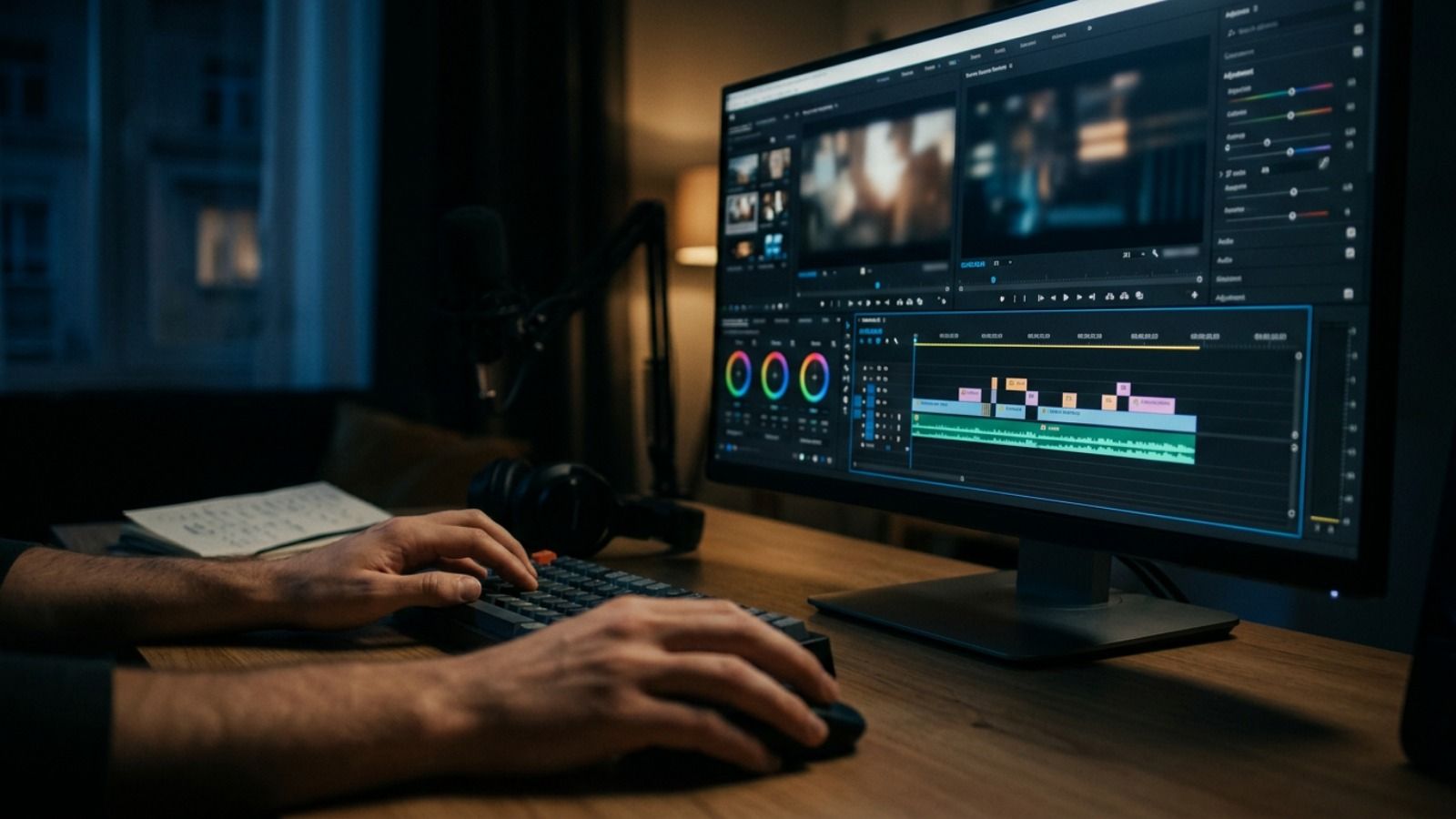
Editar vídeo ya dejó de ser cosa exclusiva de estudios de posproducción. Hoy lo hacen creadores de contenido, equipos de marketing y aficionados que abren cada día un programa de montaje para dar forma a sus grabaciones. El lío suele empezar justo en ese primer momento, cuando aparecen en pantalla decenas de paneles, iconos y menús y nadie sabe muy bien por dónde meterle mano. Aquí repasamos, paso a paso, las herramientas y los parámetros que cualquier editor pone a nuestra disposición para completar un primer montaje básico.
Da igual si se trabaja con un programa profesional de pago o con una aplicación gratuita de móvil. La lógica interna se repite siempre. Se importa el material, se ordena en una línea de tiempo, se recorta lo que sobra, se ajustan color y audio, y se exporta con los parámetros adecuados para cada plataforma. Vamos a seguir ese mismo orden, de principio a fin, sin perdernos entre menús.
Qué necesita el equipo antes de instalar un editor de vídeo
Antes de abrir cualquier programa de montaje, conviene echar un vistazo al ordenador donde vamos a trabajar. La edición de vídeo pide bastante potencia de procesamiento y una buena cantidad de memoria RAM, además de una tarjeta gráfica dedicada si la idea es trabajar con resoluciones altas sin que la reproducción se ralentice o el programa se quede colgado al aplicar efectos.
Con eso revisado, toca elegir el software. DaVinci Resolve y Adobe Premiere Pro funcionan tanto en Windows como en macOS, mientras que Final Cut Pro es exclusivo de macOS y no está disponible para equipos con Windows. Para quien empieza y busca resultados rápidos, opciones como CapCut o Filmora ofrecen interfaces más sencillas, aunque la lógica de trabajo, línea de tiempo, cortes, color, audio y exportación, se repite en todas ellas.
 Link affiliato
Con el programa ya instalado, el primer paso es crear un proyecto nuevo e importar el material grabado, arrastrando los archivos a la ventana. Merece la pena comprobar que se ven bien en el visor antes de pasarlos a la línea de tiempo, porque un clip corrupto o con un formato incompatible se detecta antes así que a mitad de montaje.
La línea de tiempo, el mapa de todo el proyecto
La línea de tiempo es la zona donde el proyecto se organiza cronológicamente. Cada segundo ocupa un espacio físico en la pantalla y cada pista horizontal aloja un tipo de contenido distinto, desde el vídeo principal hasta los textos superpuestos. Para arrancar el montaje basta con arrastrar el clip principal hasta la primera pista de vídeo disponible. Ese gesto lo coloca alineado de forma automática con el punto de inicio del proyecto.
Lo habitual es reservar la pista de vídeo inferior para el metraje base y las superiores para superposiciones, rótulos o logotipos, así no tapan la imagen principal. Con el audio pasa algo parecido. Separar la voz original de la música y los efectos en pistas distintas facilita ajustar el volumen de cada uno. Aprender a bloquear, silenciar y reordenar pistas evita que los elementos se solapen sin querer, y al mover un clip conviene mirar en el visor si se mantiene la sincronización con el audio.
Cortar, recortar y ensamblar sin perder sincronización
Una vez colocado el material, el trabajo consiste en depurarlo. La herramienta de cuchilla, que en casi todos los programas se activa con un icono en forma de tijera o cuchilla, divide un clip en dos partes exactas en el punto donde situamos el cursor. Es el gesto que usamos para quitar silencios, muletillas o fragmentos que no aportan nada.
Link affiliatoCortar no es lo mismo que recortar. El recorte acorta o alarga los extremos de un clip arrastrando su borde, sin dejar huecos porque el programa cierra el espacio solo. También hay que distinguir entre insertar un clip, que empuja al resto para hacerle sitio, y reemplazarlo, que ocupa el hueco del anterior. Para comprobar que un corte quedó limpio, basta con reproducir unos segundos antes y después del punto de unión. Si la imagen salta o el audio se corta de golpe, mejor deshacer y repetirlo con más precisión.
Ajustar el color y la exposición del vídeo
Las cámaras no siempre reproducen fielmente la luz y el color de una escena, y menos cuando la iluminación es mixta. Por eso todo editor incluye un panel de corrección de color con controles de brillo, contraste, saturación y temperatura, normalmente agrupados en una pestaña específica del programa.
El brillo y el contraste recuperan detalle en las sombras o en las zonas más iluminadas, mientras que la temperatura corrige los tonos azulados de un día nublado o el naranja de una bombilla cálida, acercando la imagen a un blanco neutro. Los programas más avanzados suman ruedas de color independientes para sombras, tonos medios y luces, lo que ayuda a mantener un estilo visual constante. Para comprobar que el ajuste funciona conviene comparar el clip corregido con el resto del montaje. Si el salto de color entre un plano y el siguiente se nota demasiado, hace falta igualar mejor la exposición o el balance de blancos.
Fuente
Imagen: softzone.es
Link affiliato