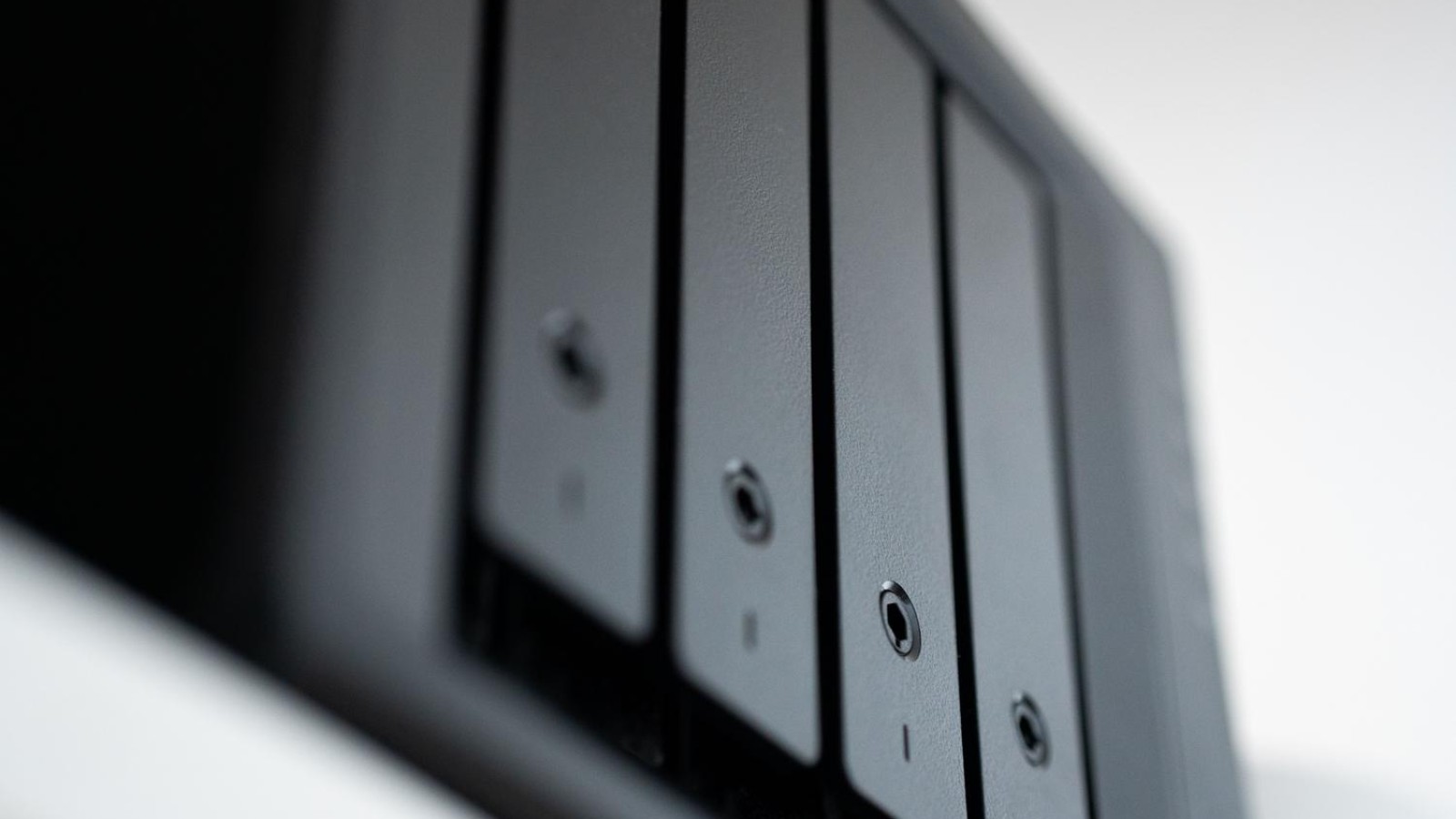
Las copias de seguridad NAS y Google Drive son el terreno donde muchos usuarios están tomando una decisión importante últimamente: seguir soltando dinero cada mes a Google para guardar fotos y documentos, o montar su propia nube en casa. La idea de tener un NAS (Network-Attached Storage) es, en el fondo, sencilla. Recuperar el control total de los datos y despedirse de las cuotas mensuales. Y no, no hace falta ser un genio de la informática para lograrlo.
Pasar los archivos de la nube a un servidor local, o combinar ambos mundos, es más fácil de lo que parece a primera vista. Aquí vamos a ver a fondo cómo funciona todo esto, con sus ventajas, sus riesgos y los pasos exactos para que ningún archivo se quede tirado por el camino.
Qué es un NAS y por qué mirarlo con buenos ojos frente a la nube
Para quien nunca lo haya tocado, un NAS es un servidor de almacenamiento dedicado que centraliza todos los datos. La diferencia con un disco duro externo es clave: el NAS está conectado a la red, así que varios dispositivos pueden acceder a la vez. Se libera ancho de banda local y, a largo plazo, se ahorra bastante, porque no hay suscripciones por terabytes.
Dicho esto, Google Drive conserva su encanto. La comodidad y la infraestructura enorme que ofrece pesan mucho. En un NAS uno es el administrador y también el responsable del hardware. En la nube esa gestión se delega a Google, lo que elimina el susto de que el equipo se rompa en el salón, aunque a cambio se pierde soberanía sobre los datos.
 Link affiliato
Si ponemos ambas opciones en la balanza, el control absoluto se lo lleva el NAS. Uno decide qué discos comprar, cómo configurarlos y quién accede a cada carpeta. Ahora bien, ante catástrofes físicas como un incendio o una inundación, Google Drive gana por goleada, porque los datos están en servidores remotos. Para cubrirse con un NAS, lo suyo es hacer una replicación en otro dispositivo situado en otro lugar. Contra el ransomware, un NAS con copias inmutables es un muro sólido, mientras que Google Drive ofrece historial de versiones para volver atrás si un archivo se infecta.
Cómo mover tus datos de Google Drive a un NAS Synology
Si la decisión ya está tomada y se prefiere un sistema como el de Synology, la herramienta clave es Cloud Sync. Este software conecta la cuenta de Google con el servidor y mueve la información de forma automática. Se instala desde el centro de paquetes, se elige Google Drive como proveedor y se autoriza el acceso con la cuenta de Google.
Después toca definir rutas. La local es la carpeta del NAS donde caerán los archivos, y la remota es la carpeta de Google Drive a respaldar. Para traerlo todo, se selecciona la carpeta root. En cuanto a la dirección, hay tres caminos: la bidireccional refleja cambios en ambos lados, descargar solo cambios remotos sirve para hacer backup de la nube al NAS, y cargar solo cambios locales usa el NAS como fuente y la nube como espejo. Un detalle importante: conviene marcar la casilla que impide eliminar archivos en el destino, así al borrar algo en Google Drive para liberar espacio el archivo se queda a salvo en el NAS.
Para quien quiera algo más potente que la sincronización nativa, existen herramientas como MultCloud, que gestionan la transferencia nube a nube o NAS a nube sin que los archivos pasen por el ordenador. Y si solo se trata de respaldar las fotos del móvil, un NAS de una sola bahía basta. Para la familia, lo más cómodo es configurar el acceso mediante QuickConnect o DDNS. En el entorno empresarial, Google Cloud ofrece el servicio Backup and DR, con gestión centralizada y protección contra eliminaciones accidentales.
Link affiliatoFuente
Imagen: androidayuda.com