—
Cuántas veces ha tocado imprimir y escanear un billete de avión, un contrato de última hora o una simple copia de un documento y, al mirar el ordenador, ha entrado una pereza tremenda solo de pensar en encenderlo y esperar a que arranque el sistema. La buena noticia es que ese paso ya sobra. La tecnología ha avanzado tanto que el ordenador se ha vuelto un intermediario prescindible en la mayoría de los casos, ya sea desde el sofá con el móvil en la mano o echando una mano a alguien que no se maneja demasiado bien con internet.
Del pendrive al móvil, la impresión más directa
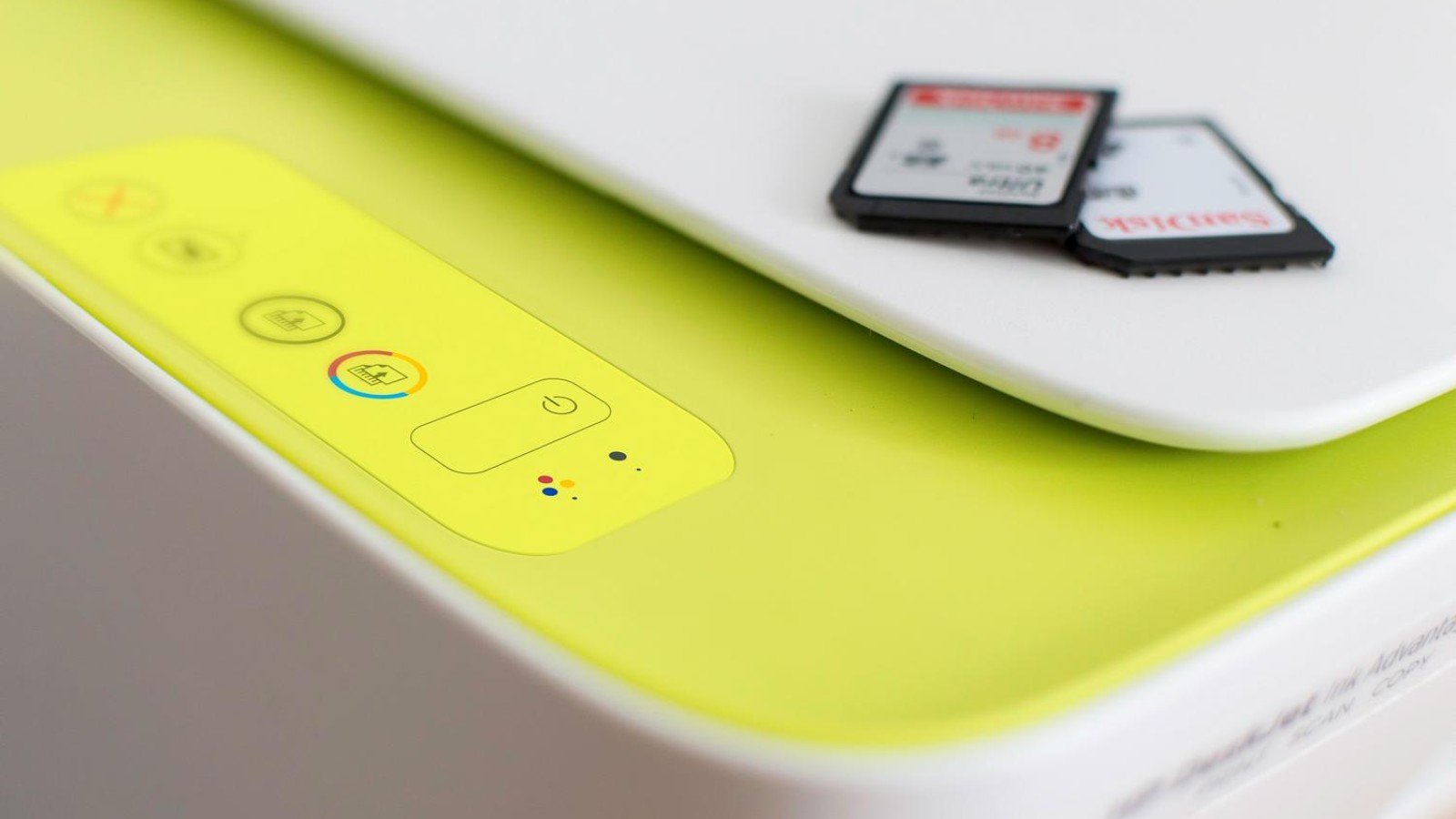
Para quien no tiene conexión a internet o prefiere no liarse con configuraciones inalámbricas, quedan los métodos de siempre. Muchas impresoras y equipos multifunción llevan una ranura para USB, así que basta con meter un pendrive con archivos en PDF, TIFF o imágenes JPG y mandarlos al papel desde el propio panel del aparato. Algunos modelos incluso integran lectores de tarjetas de memoria, algo comodísimo para quien saca fotos con cámaras digitales y las quiere imprimir al instante sin pasar por ningún software.
Y luego está el teléfono, que es prácticamente un centro de mando. Casi todos los dispositivos Android e iOS cuentan con un servicio de impresión nativo. Mientras el móvil y la impresora compartan la misma red WiFi, se abre el archivo, se pulsa el menú de opciones y se elige imprimir. Si la impresora no aparece, un truco fácil es reiniciar el equipo o comprobar que no se esté en una red de invitados, que suele bloquear estas funciones.
 Link affiliato
Escanear con la cámara, la nube y otras vías
En el escaneado hay dos caminos. El escáner de bolsillo integrado en la cámara, como pasa en los dispositivos Samsung con One UI, detecta solo los bordes del papel, corrige la perspectiva y genera un PDF limpio sin instalar nada. Cuando hace falta calidad profesional o resolver un documento muy largo, lo ideal es tirar de la aplicación oficial del fabricante, del estilo de iPrint&Scan de Brother, que gestiona el escáner físico de la multifunción desde el móvil.
Para quien busca máxima agilidad están WiFi Direct y NFC. Este último empareja móvil e impresora con solo acercarlos, sin buscar contraseñas de red. Acercar y listo. Muchos equipos modernos ofrecen además Impresión Cloud, con lo que la impresora se conecta directamente a servicios como Google Drive, Dropbox, OneDrive o incluso redes sociales como Facebook y Flickr. Subes el documento a la nube desde donde estés y, ya en casa, lo mandas a imprimir eligiendo el archivo desde la pantalla táctil.
Si no hay impresora en casa o el equipo se complica demasiado, siempre quedan los kioskos de autoservicio de centros comerciales y tiendas de fotografía, que imprimen desde un USB o recibiendo los archivos por internet. Conviene tener presente un detalle: hay personas mayores sin internet ni ordenador que compran equipos modernos, y ahí es clave comprobar que la impresora admita el uso offline mediante USB, porque muchos modelos actuales están pensados casi solo para configuraciones WiFi y eso puede acabar siendo un dolor de cabeza sin el soporte técnico adecuado en el momento de la compra.
Fuente
Imagen: androidayuda.com
Link affiliato