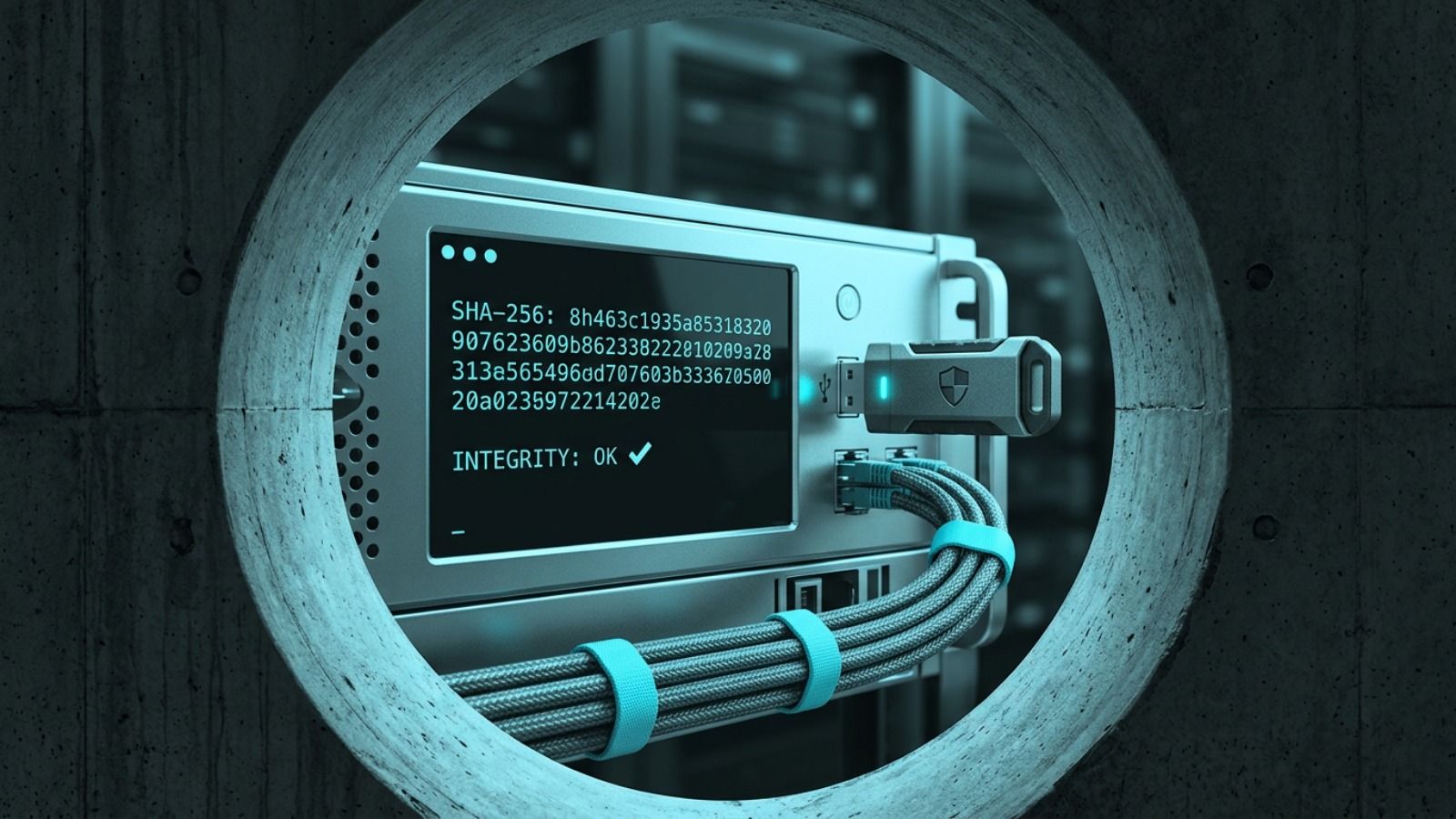
7-Zip esconde una función que muchos tienen instalada desde hace años sin haberla usado nunca, y sirve justo para lo que a menudo damos por sentado: comprobar si un archivo descargado es realmente idéntico al que publicó el desarrollador. Directamente desde el menú contextual de Windows, el compresor calcula sumas de comprobación como SHA-256 y confirma en segundos si algo se ha alterado por el camino. No hace falta instalar nada extra, y responde a una pregunta que ni el nombre ni el tamaño del fichero pueden resolver por sí solos.
Una descarga que llega al cien por cien y con el nombre esperado suele parecer suficiente para darla por válida. Pero ese progreso solo indica que la transferencia ha terminado, no que el contenido coincida byte a byte con el original. Para estar seguros hay que comparar la huella digital del archivo con la que publica el desarrollador. Mucha gente recurre a aplicaciones externas para esto sin saber que 7-Zip ya lo lleva dentro, siempre que esté activada su integración con el explorador de Windows.
Cómo calcular el hash SHA-256 desde el menú contextual
El proceso es más simple de lo que parece. Basta con hacer clic derecho sobre el archivo descargado, seleccionar «Mostrar más opciones» en Windows 11 y buscar la entrada de 7-Zip. Dentro aparece el submenú CRC SHA, donde SHA-256 es el algoritmo que más desarrolladores publican junto a sus instaladores, aunque también encontraréis CRC y otras variantes de SHA.
Al elegir SHA-256, el programa calcula el valor y abre una ventana con el nombre del archivo, su tamaño y la cadena resultante. Ese dato se compara con el que figura en la web oficial del programa. Si coinciden, la copia local produce el mismo resultado matemático que el archivo de referencia. Basta con cambiar un solo bit del original para que el hash varíe por completo, así que cualquier modificación salta a la vista de inmediato. El procedimiento para calcular y comparar es idéntico sea cual sea el tipo de hash que el desarrollador haya elegido publicar.
 Link affiliato
Qué demuestra en realidad una coincidencia
Aquí conviene no confundirse. Obtener una coincidencia solo prueba que el archivo y el valor de referencia se corresponden entre sí, no que ese valor de referencia sea fiable. Es como comprobar un paquete contra la etiqueta que lo acompaña: confirma que ambos encajan, pero no dice nada sobre quién escribió la etiqueta ni si merece confianza.
Si un atacante logra comprometer el servidor de descargas y sustituye tanto el instalador como el hash publicado junto a él, la comprobación seguirá dando positivo. El archivo modificado coincidirá con la referencia igualmente modificada. La firma digital resuelve un problema distinto, porque autentica el archivo frente a la identidad de quien lo firmó, mientras que el hash se limita a comparar un fichero con un valor.
Un antivirus, por su lado, detecta amenazas conocidas o sospechosas, pero tampoco garantiza que un archivo limpio sea automáticamente de fiar. La utilidad de esta verificación depende, al final, de cuánta confianza merezca la fuente de la que procede ese valor.
Fuente
Imagen: softzone.es
Link affiliato