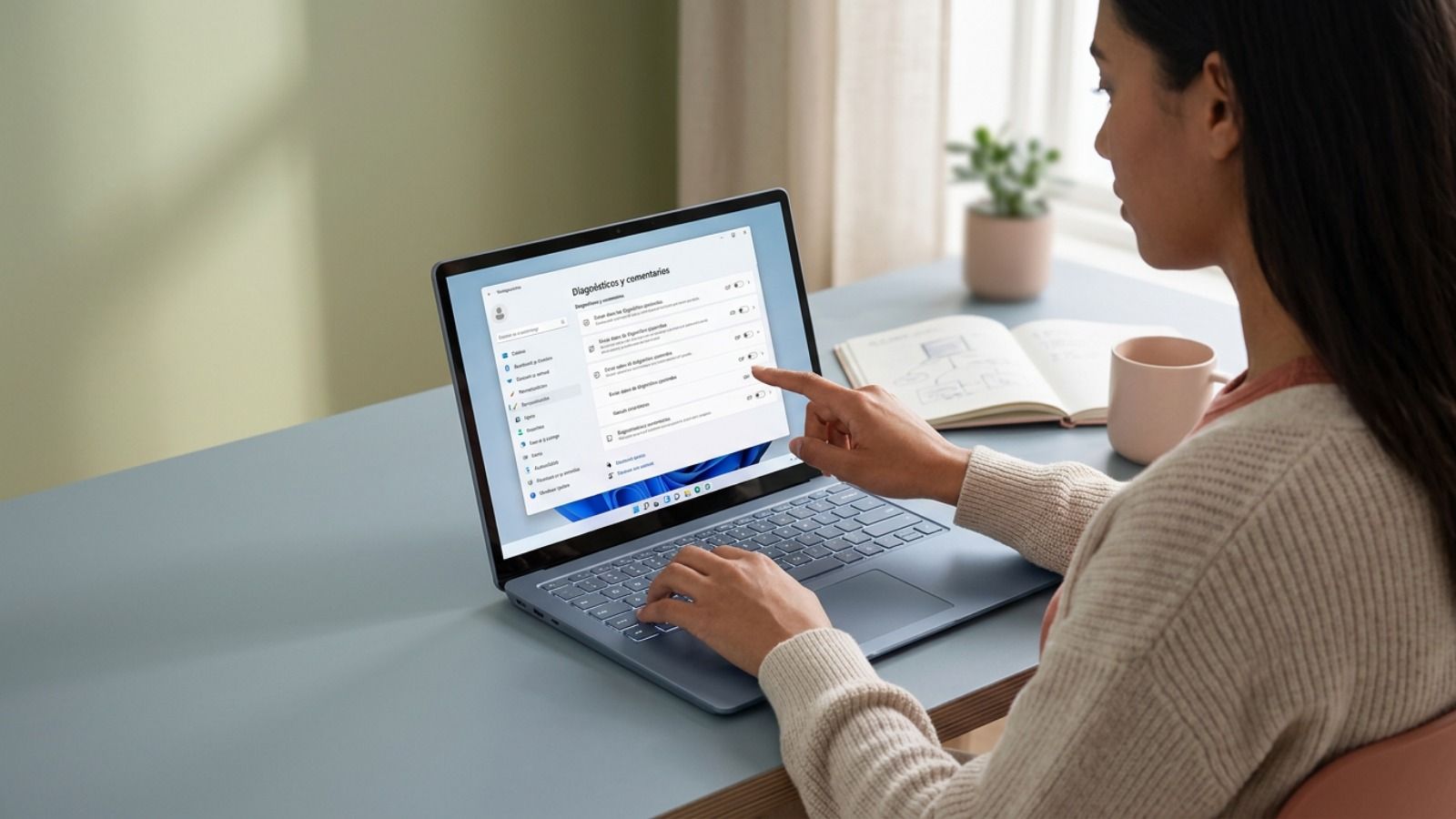
La privacidad en Windows 11 es uno de esos temas que casi nadie mira hasta que se da cuenta de cuánta información sale del ordenador sin haberlo decidido de forma consciente. Cada vez que se enciende un equipo con este sistema, Microsoft empieza a recopilar datos sobre el hardware, los hábitos de uso y la manera en que interactuamos con sus aplicaciones. La empresa asegura que todo eso sirve para mejorar la experiencia y reforzar la seguridad, pero conviene tener claro algo importante: buena parte de esa recopilación es opcional. Y desactivarla no rompe nada.
El sistema hace una distinción que vale la pena entender. Por un lado están los datos de servicio requeridos, imprescindibles para cosas como el cifrado de disco o las actualizaciones. Por otro, los datos de diagnóstico opcionales, que incluyen el historial de navegación en Edge y hasta los patrones de escritura. Microsoft explica que esta telemetría sirve para detectar fallos y personalizar servicios, aunque reconoce que buena parte se puede apagar sin que el equipo deje de funcionar con normalidad.
Qué riesgos hay al tocar la configuración de privacidad
Antes de cambiar cualquier ajuste, conviene saber que algunos servicios de Windows 11 dependen de la telemetría o directamente de la cuenta de Microsoft, y que ciertos cambios van a pedir permisos de administrador. No es un detalle menor.
Si el disco está cifrado con BitLocker, la recomendación es guardar la clave de recuperación antes de migrar a una cuenta local. El cambio de perfil de inicio de sesión podría bloquear el acceso a los archivos, y ahí no hay vuelta atrás fácil. Desactivar la optimización de distribución o los servicios de ubicación también tiene consecuencias: puede afectar a la velocidad de las actualizaciones y al funcionamiento de las aplicaciones de mapas. Para comprobar qué tipo de cuenta se está usando, el camino es Configuración, Cuentas, Tu información. Y si el ordenador lo comparte más gente en casa, mejor crear cuentas estándar en lugar de cuentas de administrador para cada miembro. Así se limita que otros puedan cambiar estos ajustes sin permiso.
 Link affiliato
Limitar diagnósticos, publicidad y contenido sugerido
Windows recopila por defecto informes de errores, datos de hardware y de rendimiento, y además puede enviar información opcional sobre las aplicaciones que usamos y cómo escribimos. Para cortar esa parte hay que ir a Configuración, Privacidad y seguridad, Diagnóstico y comentarios, y desmarcar la opción de enviar datos de diagnóstico opcionales. Esa misma pantalla suele incluir un botón para borrar lo ya almacenado y un enlace para consultar qué se ha enviado, algo útil para confirmar que la reducción es de verdad. También se puede poner Comentarios y sugerencias en Nunca, para que el sistema deje de pedir valoraciones cada dos por tres.
Hay una categoría que Windows recopila siempre, sin posibilidad de desactivarla. Son los datos de servicio requeridos: cifrado de dispositivo, copia de seguridad de Windows, Find My Device, el portapapeles en la nube, los servicios de ubicación del sistema, Windows Update, los widgets, Windows Spotlight y la protección de Windows Security con Microsoft Defender SmartScreen. A esto se suman los datos de diagnóstico requeridos, como la información del fabricante y los componentes del dispositivo.
Otro punto que mucha gente ignora es el identificador publicitario. Windows lo usa para mostrar anuncios personalizados dentro de las propias aplicaciones de Microsoft y para ajustar el contenido que sugiere. Para reducir ese rastreo se entra en Privacidad y seguridad, General, donde aparecen activadas de fábrica varias opciones que conviene revisar. En concreto: permitir que las aplicaciones muestren anuncios mediante el id de publicidad, permitir que los sitios web accedan a la lista de idiomas y el rastreo de inicio de aplicaciones. Al desmarcarlas, el sistema deja de compartir con terceros los hábitos de uso. En la misma pantalla se puede apagar el contenido sugerido. El cambio suele aplicarse enseguida, aunque va bien cerrar y volver a abrir las aplicaciones de Microsoft para comprobarlo. Y ojo, si varias personas usan el mismo equipo, esto hay que repetirlo en cada cuenta, porque estas opciones no se heredan entre perfiles.
Queda un último bloque, el de los permisos de aplicaciones. El acceso a la cámara, el micrófono o la ubicación se gestiona desde la parte inferior de Privacidad y seguridad. Ahí conviene revisar uno a uno los recursos más sensibles del equipo, antes de que cualquier aplicación los utilice sin que nadie se haya enterado.
Link affiliatoFuente
Imagen: softzone.es