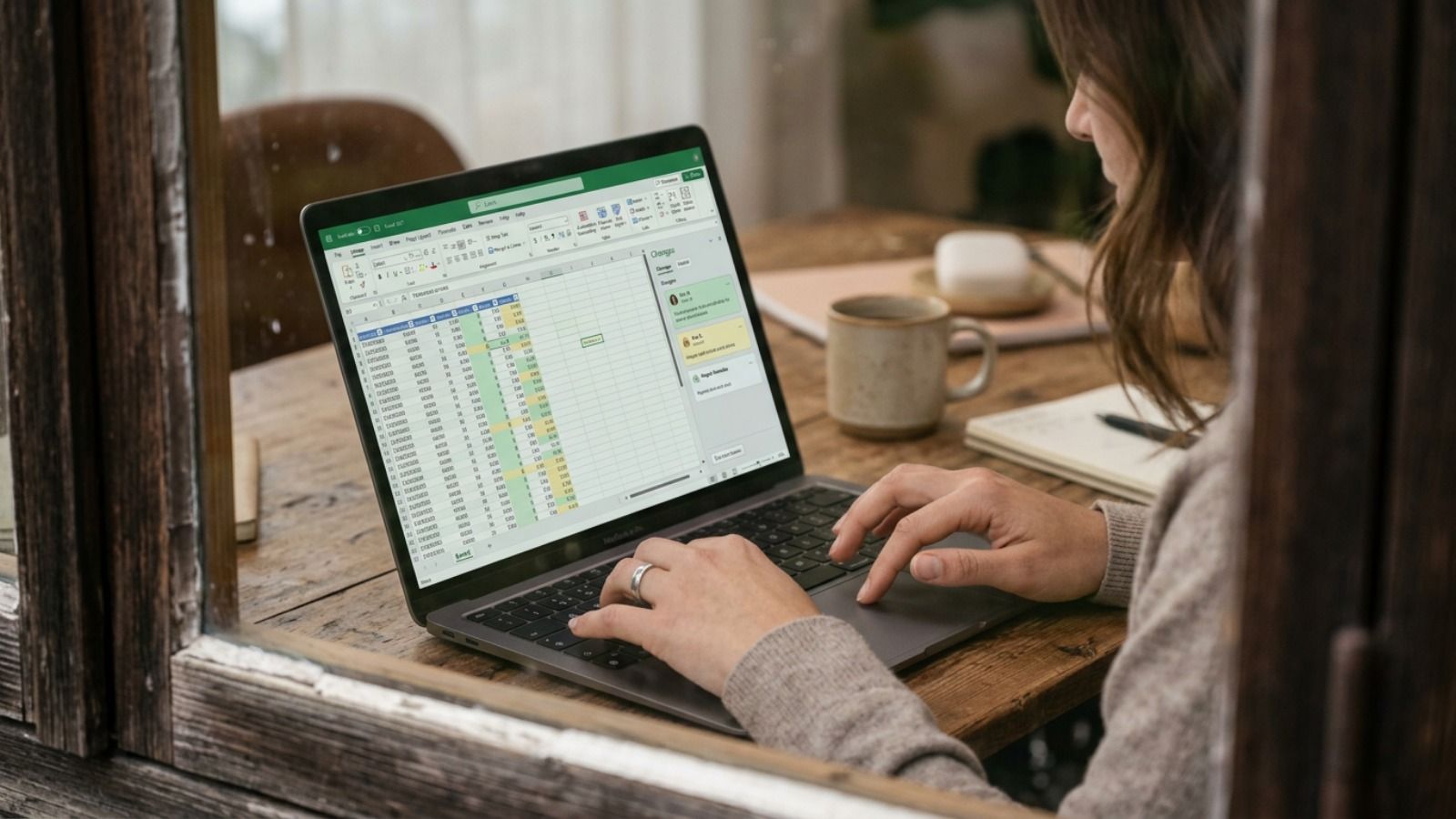
Editar hojas de cálculo compartidas acaba de volverse bastante menos tedioso gracias a una nueva función de Copilot en Excel, capaz de resumir el historial de cambios de un libro de trabajo, decir quién ha tocado cada celda y hasta reparar fórmulas rotas sin obligarnos a repasar a mano el registro de ediciones. Microsoft confirma que ya está disponible con carácter general, aunque el acceso depende de la suscripción a Microsoft 365 y de cómo cada organización tenga configurada la herramienta.
Hasta ahora, quienes trabajábamos en libros compartidos teníamos que apoyarnos en Historial de versiones y en Mostrar cambios para entender qué había pasado entre una sesión y la siguiente. Ambas siguen ahí, funcionando, pero obligan a revisar iteraciones enteras o listas larguísimas de ediciones. La novedad, integrada en el panel lateral de Copilot, permite preguntar directamente qué ha cambiado y recibir una respuesta escrita en lenguaje natural. A continuación, cómo formular estas consultas y qué hacer si el asistente no responde como esperábamos.
Qué hace falta antes de pedirle un resumen a Copilot
La función tiene disponibilidad general, según Microsoft, aunque no todas las cuentas la verán activa de golpe. El acceso depende de la suscripción a Microsoft 365 vinculada al perfil y de la configuración que cada empresa haya definido para Copilot dentro de la plataforma.
Conviene mirar también dónde guardamos el archivo. El historial que consulta Copilot se basaría en el registro que Excel genera cuando el libro está en OneDrive o SharePoint, algo que Microsoft no detalla del todo. Si trabajamos con una copia local sin sincronizar, lo más práctico es comprobar ese punto antes de dar por hecho que no funciona.
 Link affiliato
Tampoco hay que esperar que la IA lo recuerde todo. Excel conserva el registro de cambios compatibles durante un máximo de 365 días, y hay ediciones que directamente no quedan reflejadas. Los cambios de formato, las modificaciones en gráficos y formas, y las alteraciones en tablas dinámicas no forman parte de este historial de cambios. Si el problema viene de ahí, Copilot no podrá echar una mano y tocará revisarlo a mano.
Cómo pedir el resumen y afinar la búsqueda
Para tener una visión de conjunto basta con abrir el panel de Copilot y escribir una petición amplia, sin acotar fechas ni autores. Una instrucción tan sencilla como «Ponme al día sobre los cambios en este libro» ya sirve para que el asistente rastree lo disponible y devuelva un resumen. La respuesta suele ser breve. Menciona quién ha editado el archivo hace poco y en qué zonas se han concentrado los cambios, sin obligarnos a bajar por una lista interminable. Al retomar un proyecto tras varios días fuera, esta es la forma más rápida de situarse. Eso sí, conviene leerlo como un primer vistazo, no como sustituto de una revisión más fina cuando el archivo es crítico para el equipo.
La cosa mejora cuando dejamos de preguntar en general. Se le puede indicar a Copilot un nombre, una hoja concreta, un rango de celdas o un margen temporal, y la respuesta se ajusta solo a esos parámetros. Algo como «Explica los cambios importantes que hizo Laura en la columna Venue de la hoja Rounds desde el viernes a las 16:00» filtra el resto y devuelve únicamente lo pedido. En libros con varias pestañas y miles de filas, buscar a ciegas llevaría mucho más tiempo que redactar bien la pregunta. Cuantos más detalles metamos, más precisa será la respuesta.
Y si varias personas han editado el mismo archivo, cruzar el panel con la cuadrícula puede resultar incómodo. Por eso también se le puede pedir que marque las celdas sobre la hoja, con un color por autor. Una orden del tipo «Resalta en amarillo todos los cambios de Mike y en verde los de Sara» tiñe la hoja al instante y permite comparar el alcance de cada intervención sin cambiar de ventana. Es una manera rápida de detectar, por ejemplo, si alguien ha estado tocando de forma sistemática los márgenes de una tabla financiera. Si al aplicar el resaltado aparecen celdas sin colorear, seguramente sean cambios de formato o de estructura, que quedan fuera de lo que Copilot puede leer. El resaltado se mantiene visible mientras no cerremos el libro.
Link affiliatoFuente
Imagen: softzone.es