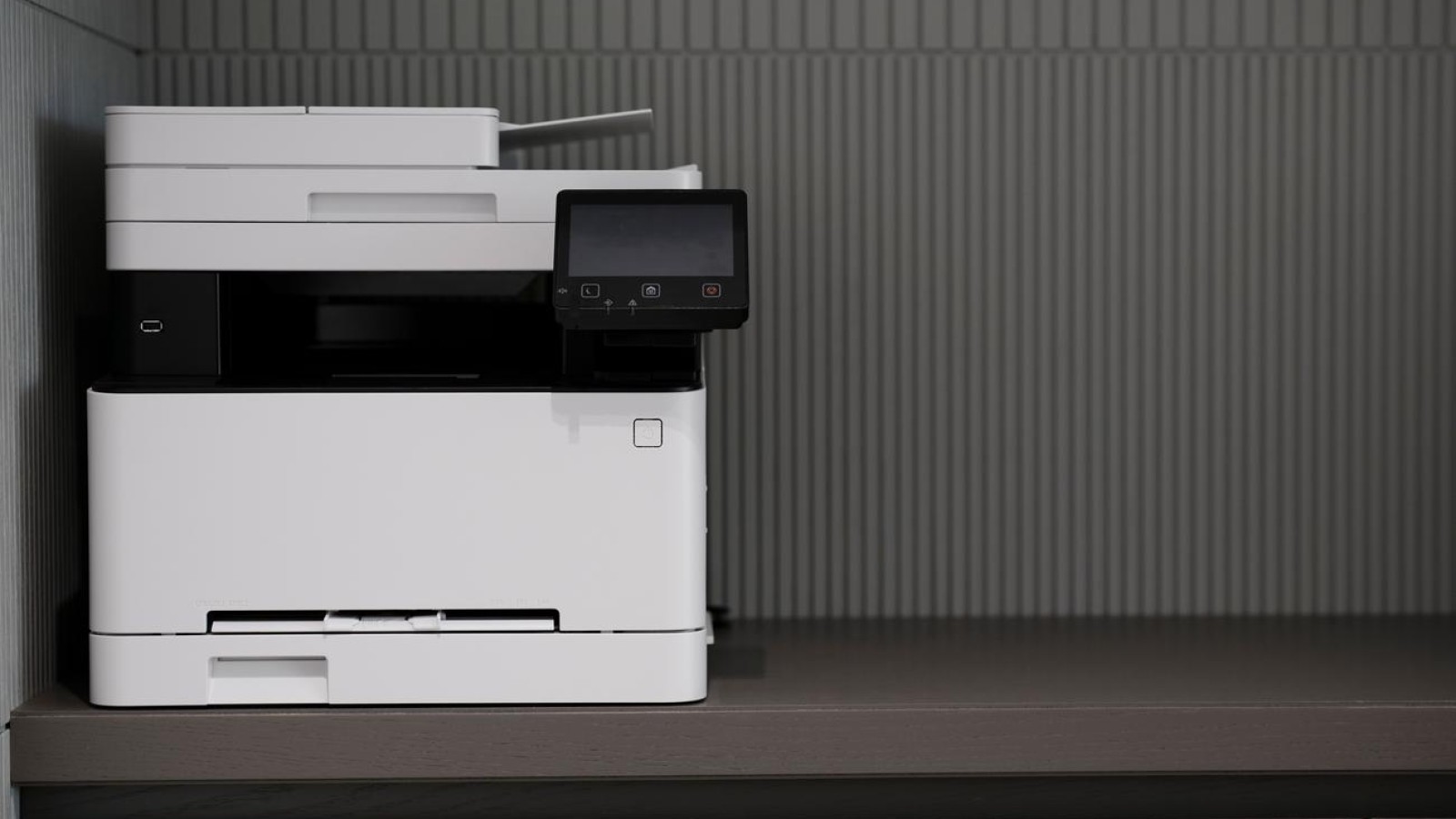
Cuántas veces habrá pasado eso de querer sacar un papel rápido o digitalizar una foto y encontrarse con la pereza de encender el ordenador y esperar a que arranque todo el sistema. La buena noticia es que hoy se puede imprimir y escanear sin ordenador gracias a un montón de opciones que dejan a la multifunción trabajando por su cuenta. Ya sea porque en casa no hay un equipo, algo bastante común entre personas mayores, o porque sencillamente el móvil resulta más ágil, existen caminos para saltarse ese paso.
Opciones para imprimir sin usar el ordenador
Una de las más clásicas es la impresión mediante USB. Basta con que el equipo tenga una ranura para pen drives. Se inserta la memoria con los archivos, que suelen aceptar formatos como PDF, JPG o TIFF, y se manda a imprimir directamente desde el panel de la máquina. Algo muy parecido pasa con las tarjetas de memoria, ya que muchas multifunción traen ranuras compatibles y solo hay que elegir el documento y ajustar la impresión sin tocar un teclado.
Para quienes prefieren llevarlo todo en el bolsillo, la impresión desde el móvil es la reina. Con apps como iPrint&Scan o HP Smart se pueden enviar documentos desde Android, iOS o Windows Phone, y además permiten escanear y guardar directamente en el teléfono. En cuanto a conectividad inalámbrica, ahí entran el WiFi Direct y el NFC, este último muy cómodo porque vincula el móvil con la impresora solo con acercar los dispositivos. Y luego está la impresión Cloud, ideal si se usan servicios como Google Drive, Dropbox o OneDrive, subiendo el archivo y recuperándolo desde la pantalla táctil.
Del papel al mundo digital y guía por marcas
Escanear no es más que convertir algo físico en un archivo para enviarlo por correo o guardarlo. Desde el móvil el proceso es sencillo, se instala la app del fabricante o algo como CamScanner, se coloca el documento en el cristal y se ajusta la resolución, teniendo en cuenta que a más calidad, más lento el proceso. Para el doble cara sin duplex toca hacerlo manual y unir después las imágenes con un editor de PDF.
 Link affiliato
Cada fabricante tiene sus mañas. HP apuesta por HP Smart, aunque suele pedir crear una cuenta para desbloquear el escaneado. Los usuarios de Epson recurren a Epson Scan, y conviene revisar los drivers tras actualizar Windows. Con Canon lo ideal es IJ Scan Utility, con modos Auto, Document y Photo. Y las Brother trabajan con ControlCenter, que permite afinar resolución en DPI, contraste y brillo, además de escanear grupos grandes de páginas siempre que no lleven grapas ni clips que atasquen el mecanismo.
Fuente
Imagen: androidayuda.com