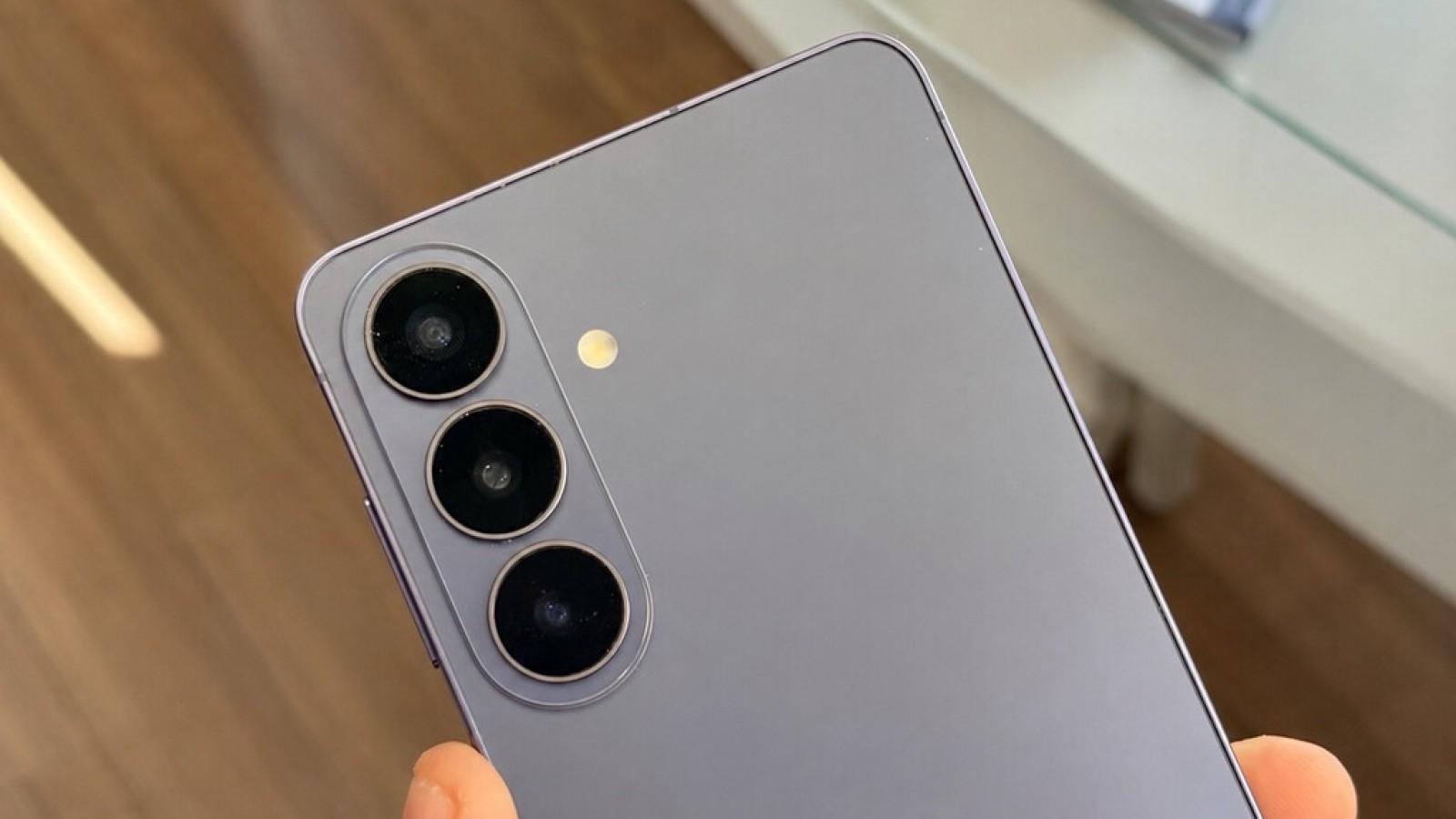
Cuatro ajustes en la cámara del Galaxy bastaron para dejar atrás la costumbre de retocar cada foto después de hacerla. Pasa algo curioso con estos móviles: haces una foto, la miras al momento y parece perfecta, pero luego la abres más tarde y algo no encaja. Colores demasiado saturados, piel sobreprocesada, un aire artificial que en el momento del disparo ni se notaba. La cámara de Samsung reescribe la imagen antes de guardarla en la galería, y durante meses la culpa recaía sobre el encuadre o la luz, cuando en realidad el asunto estaba en los ajustes de fábrica.
Optimizador y resolución, los dos primeros cambios
Lo primero que conviene tocar es el optimizador de fotos. Samsung lo usa para reconocer qué hay en el encuadre y potenciar color y contraste según la escena. Sobre el papel suena bien, en la práctica deja platos de comida con un naranja exagerado y atardeceres con los rojos disparados y el detalle del cielo perdido. Lo peor es que esos cambios se graban dentro de la foto, no se pueden quitar luego como quien retira un filtro. Se desactiva entrando en el engranaje de ajustes de la cámara, en Optimizador de foto y luego Detección de escena.
El segundo ajuste tiene que ver con la resolución. Por defecto el modo Foto guarda en 12 MP, aunque el sensor principal sea de 50 o 200 MP, porque así el móvil agrupa píxeles y capta más luz en interiores y de noche. Pero en exteriores con buena luz, esa resolución extra compensa. Merece la pena pasar a 50 MP para paisajes, arquitectura o fotos que sabes que vas a recortar. La preferencia se guarda en Ajustes fijos, dentro de Resoluciones de imagen altas, para que no vuelva a 12 MP cada vez.
Nitidez y formato de archivo
Samsung aplica de serie una nitidez bastante agresiva, que puede dar sensación de definición pero en los retratos deja la piel áspera y el pelo con un contorno poco natural. Camera Assistant, el módulo de Good Lock, permite bajar ese suavizado a Medio, y en los retratos la diferencia se nota casi de inmediato.
 Link affiliato
El cuarto cambio es pasar de JPEG a HEIF. No afecta al aspecto de la foto, pero sí a lo que ocupa. HEIF ofrece una calidad similar a JPEG en bastante menos espacio, algo que se nota sobre todo cuando disparas en 50 o 200 MP. Se activa en Ajustes, Formato de foto, Imágenes de alta eficiencia. Y si alguna vez hace falta pasar una imagen a JPEG por compatibilidad, la Galería tiene un conversor en dos toques.
Ninguno de estos cuatro ajustes convierte el Galaxy en una cámara manual, el sistema sigue decidiendo la exposición, pero la mejora es evidente.
Fuente
Imagen: xatakamovil.com