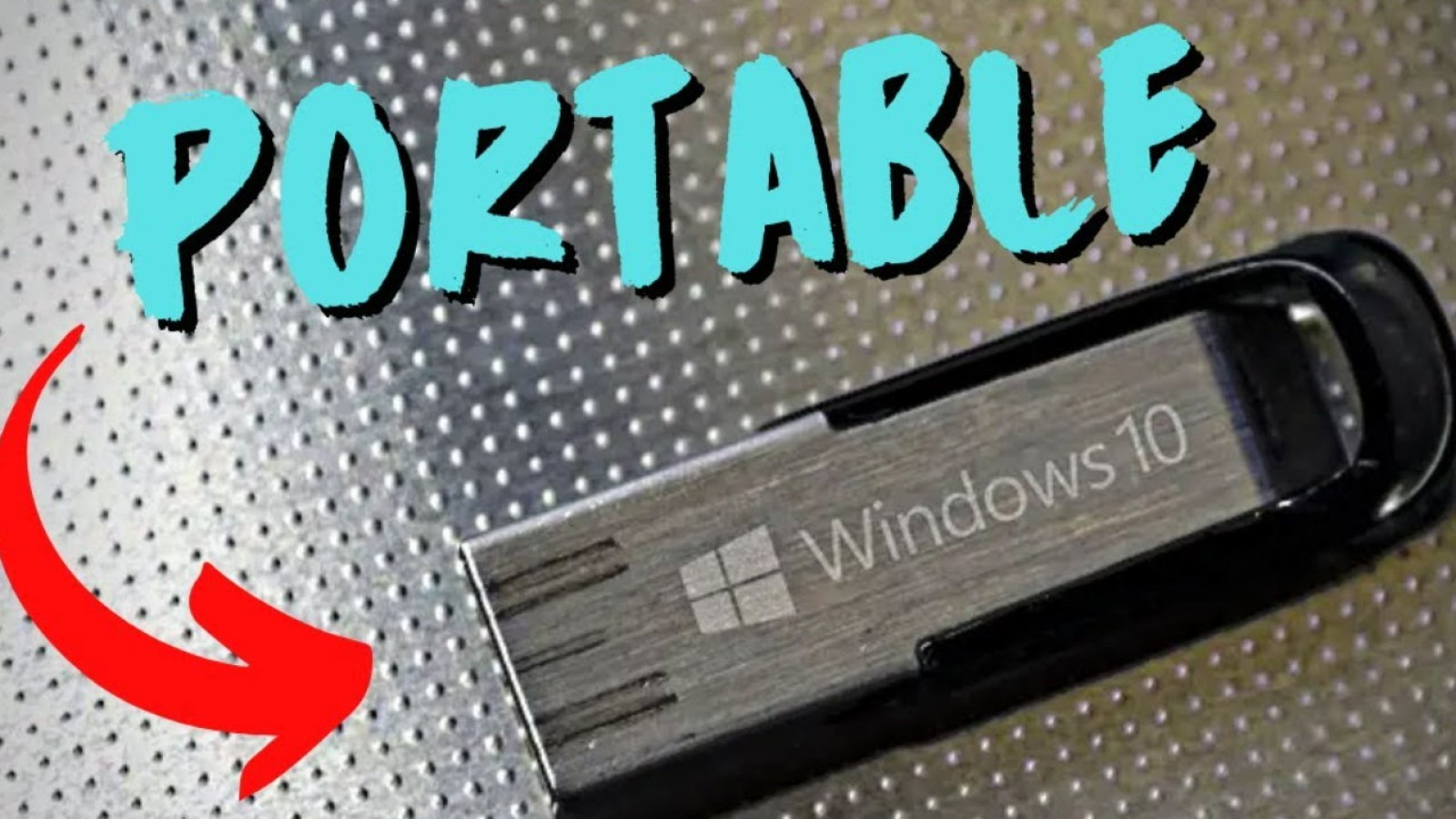
Llevar el escritorio en el bolsillo dejó de ser ciencia ficción gracias a Windows To Go, la función pensada para la productividad móvil que permite instalar, transportar y ejecutar un escritorio completo desde una unidad de almacenamiento externo. La idea es sencilla y a la vez potente, un Windows portable que cabe en un pendrive y arranca en casi cualquier equipo sin tocar el sistema que ya está instalado.
Quien venga del mundo Linux reconocerá el concepto al instante. Es prácticamente lo mismo que los famosos LiveCD o LiveUSB, esos medios que dejan correr un sistema operativo desde una memoria externa conectada a un puerto USB sin necesidad de instalar nada en la máquina anfitriona. El objetivo, al final, es idéntico. Cambia el sistema, cambia el fabricante, pero la filosofía se mantiene.
Conviene aclarar una cosa desde el principio. Este Windows To Go no nace para sustituir ordenadores de escritorio, portátiles ni cualquier otra solución de movilidad. Sirve para usar recursos de forma eficaz en escenarios de trabajo alternativos. Funciona igual que cualquier instalación de Windows, aunque arrastra algunas particularidades que conviene tener claras. Los discos internos quedan desconectados, no se usa el Módulo de plataforma segura (TPM) y la hibernación viene deshabilitada de fábrica. Tampoco está disponible el Entorno de recuperación de Windows, no se admite ni la actualización ni el restablecimiento del área de trabajo, y la tienda aparece desactivada por defecto.
Windows To Go en el entorno empresarial
Microsoft orientó esta función sobre todo a entornos de productividad móvil empresariales, y por eso certifica unidades de almacenamiento externo específicas para soportarla, aunque más adelante veremos que se pueden usar otras. La oferta oficial incluye pendrives USB de 32, 64, 128 y 256 Gbytes de capacidad, con marcas como Imation, Kingston, SPYRUS, Super Talent o Western Digital metidas en el ajo.
 Link affiliato
Todas estas unidades se conectan a través del puerto USB en sus versiones 2.0, 3.0 y 3.1. Algunos modelos van un paso más allá e incorporan cifrado AES o certificación FIPS 140-2, el estándar federal de procesamiento de la información de Estados Unidos que resulta obligatorio para acceder a gobiernos y administraciones. Para crearlas, Microsoft incluye una herramienta específica, un asistente que guía paso a paso en las versiones Enterprise. Windows 10 Pro y Windows 11 Pro también permiten generar esta solución con un asistente disponible directamente en el panel de control.
Windows portable también para consumidores
La buena noticia es que estas unidades pueden crearse igualmente para uso doméstico con hardware no certificado por Microsoft. Basta con cualquier pendrive o unidad externa USB que tenga al menos 16 Gbytes de capacidad disponible. En cuanto al software, vale un disco de instalación o, en su defecto, una imagen ISO del sistema descargable desde la propia página de Microsoft.
El procedimiento no tiene mayor misterio. Hay que entrar en el portal de Microsoft para Windows 10 y descargar la herramienta de instalación. Una vez ejecutado el archivo llamado MediaCreationTool, se elige la opción crear medios de instalación para otro PC. Toca seleccionar idioma, edición y arquitectura, en este caso Windows 10 Pro de 64 bits, y elegir archivo ISO como medio antes de descargar la imagen del sistema.
Con la ISO ya en el disco solo queda recurrir a una herramienta especializada en grabar imágenes como Rufus. Se descarga desde su página oficial, que es gratuita, y se ejecuta. Después se selecciona el pendrive y la ruta de la imagen ISO descargada. El único cambio respecto a una instalación de arranque estándar está en el apartado Opciones de imagen, donde hay que marcar la opción Windows To Go.
Link affiliatoUna vez termine el proceso ya está listo el invento. Un Windows portable para llevar a cualquier parte, conectarlo a un puerto USB y arrancarlo en equipos tras destacar el pendrive como primer dispositivo de arranque en la BIOS o UEFI, sin afectar al sistema instalado internamente. Con algunas limitaciones frente a un LiveUSB de Linux, sigue siendo una herramienta muy útil que pone un escritorio completo de Windows en cualquier sitio.
Fuente
Imagen: muycomputer.com