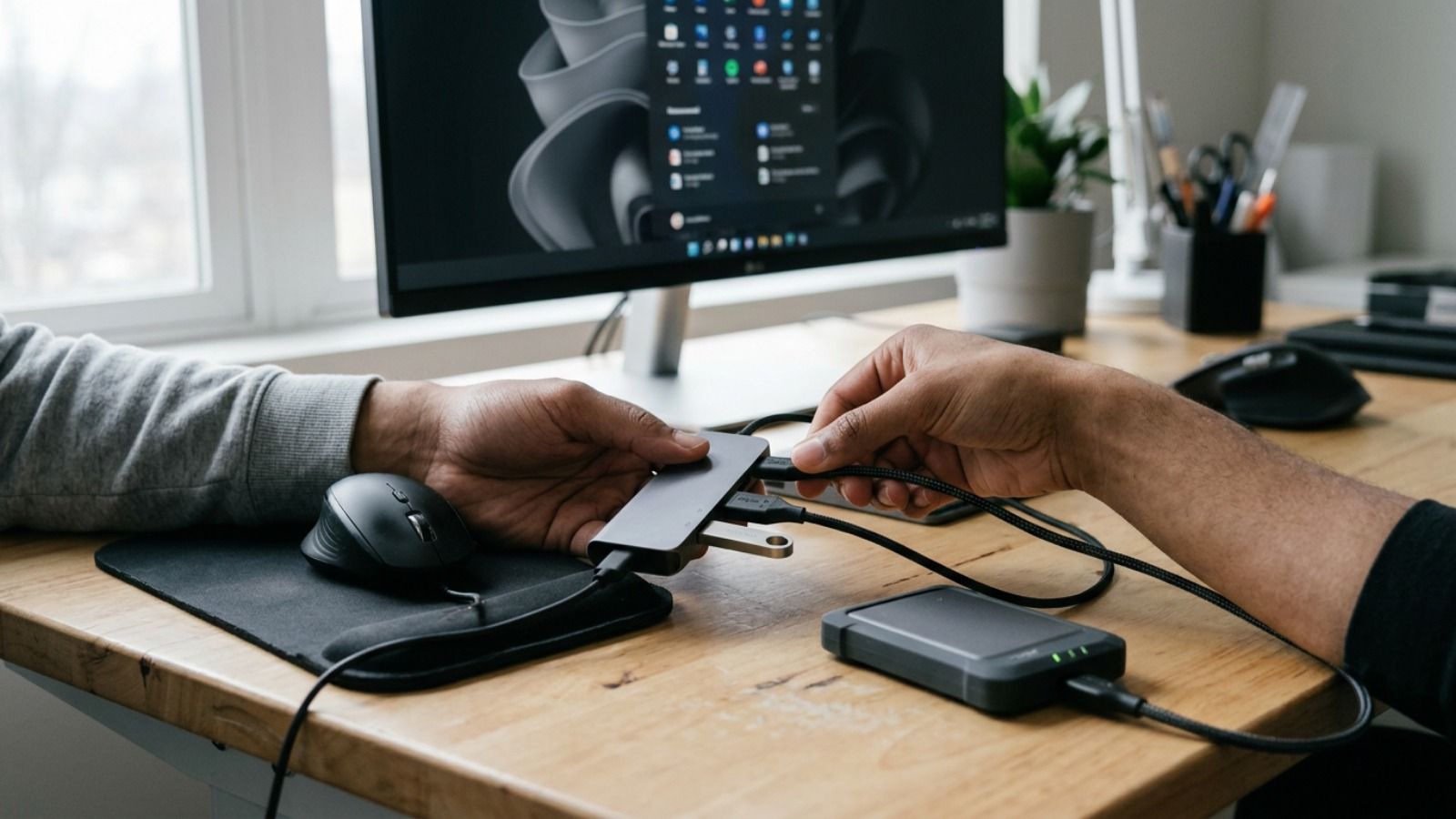
Los dispositivos USB que se apagan solos, sin que nadie haya tocado nada, son una de esas molestias silenciosas de Windows 11 que sacan de quicio. El ratón que desaparece un par de segundos, el disco externo que corta una transferencia a mitad, el hub que deja de responder cuando menos lo esperas. Casi siempre hay un mismo culpable detrás, una función de ahorro llamada suspensión selectiva de USB, que tiene la mala costumbre de reactivarse por defecto cada vez que se reinstala el sistema.
La idea de fondo no es mala. El equipo recorta temporalmente la alimentación de los puertos que llevan un rato sin actividad, con el objetivo de estirar la batería en los portátiles. El lío llega cuando el cálculo falla. Puede cortar el suministro a un ratón mientras el usuario está mirando el móvil unos minutos, o interrumpir la copia de un disco externo que en realidad seguía trabajando en segundo plano. La buena noticia es que basta con desactivar esta opción, desde la app Configuración o desde el Panel de control clásico, para que los periféricos dejen de sufrir estos cortes.
Por qué Windows suspende los puertos USB
La suspensión selectiva de USB permite que el sistema apague de forma individual los puertos que llevan tiempo sin registrar nada, reduciendo así el consumo eléctrico del equipo. Es una función pensada para alargar la autonomía, útil sobre todo cuando trabajamos varias horas lejos de un enchufe.
El inconveniente aparece cuando ese cálculo de inactividad no cuadra con la realidad. Dejas el portátil unos minutos mientras se copia un archivo pesado a un disco externo y Windows interpreta que el puerto está parado, lo corta a mitad y ahí se queda la transferencia, dañada. Con un ratón o un teclado pasa algo parecido, el periférico se esfuma unos segundos y a veces toca desenchufarlo y volver a conectarlo para que el sistema lo reconozca. Cuantos más dispositivos haya conectados a la vez, hub, disco, ratón, teclado, más probable es notar el fallo, porque cada puerto gestiona su propio ciclo de suspensión por separado.
 Link affiliato
Cómo desactivar el ahorro de batería USB
En las compilaciones más recientes de Windows 11 esta opción se maneja directamente desde la app de Configuración, sin necesidad de rebuscar en menús antiguos. Solo hay que apagar un interruptor y listo.
Para llegar hasta ahí, abrimos el menú Inicio y entramos en Configuración. Dentro vamos al apartado Bluetooth y dispositivos y seleccionamos la sección USB. Ahí aparece el interruptor Ahorro de batería USB, que debemos desactivar. En un ordenador de sobremesa es posible que este interruptor ni siquiera se muestre, porque la función solo tiene sentido en equipos con batería. En ese caso lo mejor es tirar del Panel de control o del Administrador de dispositivos. Una vez apagado el interruptor, Windows deja de cortar la energía por su cuenta y los periféricos reciben alimentación constante, sin depender de si el sistema detecta movimiento o no.
Para comprobar que ha funcionado, se puede dejar el ratón o el hub desconectado durante varios minutos. Si al retomar el trabajo siguen ahí, sin desaparecer ni pedir una reconexión manual, el ajuste está bien aplicado. Y si esta ruta no aparece en Configuración, significa que trabajáis con una versión anterior y el ajuste equivalente hay que buscarlo en el Panel de control clásico.
La suspensión selectiva de USB en el Panel de control
Con una compilación más antigua de Windows 11 no vais a encontrar ese interruptor, porque la función conserva su nombre original, Suspensión selectiva de USB, y solo está disponible en el Panel de control clásico. El resultado es idéntico, aunque requiere unos pasos más.
Link affiliatoAbrimos el menú Inicio, escribimos Panel de control y accedemos a él. Entramos en Hardware y sonido y luego en Opciones de energía. Junto al plan activo pulsamos Cambiar la configuración del plan y después Cambiar configuración avanzada de energía. En el árbol de opciones desplegamos Configuración de USB y luego Configuración de suspensión selectiva de USB. Cambiamos tanto Con batería como Enchufado a Deshabilitada, aplicamos y cerramos la ventana.
Con este cambio, Windows deja de aplicar la suspensión selectiva a nivel global, algo que afecta a todos los puertos del equipo por igual y no solo al que estaba dando guerra. A partir de ese momento, cualquier periférico conectado recibirá alimentación continua mientras el portátil esté encendido, sin que el sistema decida por su cuenta cuándo cortarla.
Fuente
Imagen: softzone.es