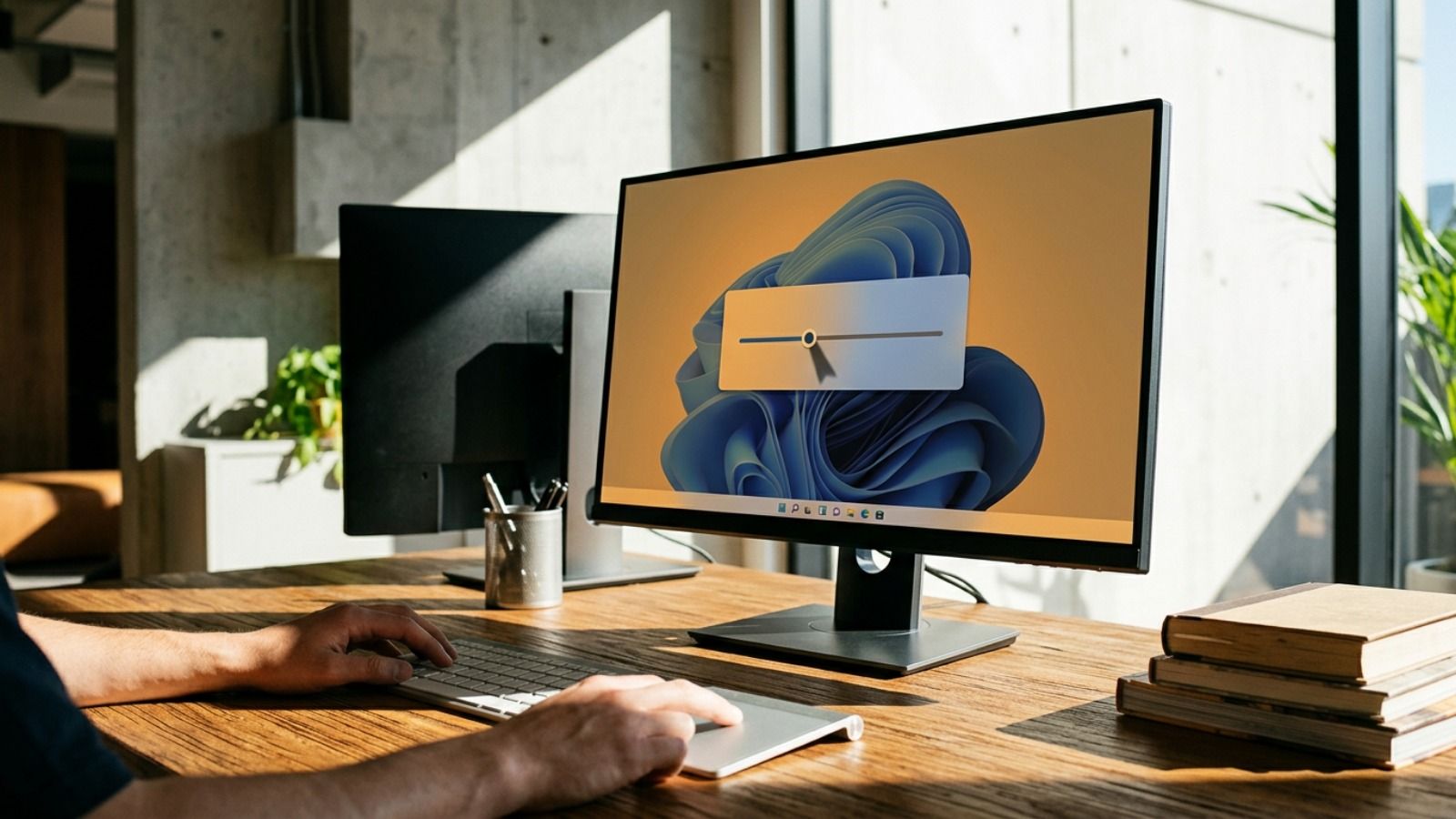
Conectar un segundo monitor a un ordenador con Windows 11 esconde una molestia que muchos descubren solo cuando ya es tarde: el control del brillo del sistema deja de funcionar en la pantalla externa. La propia Microsoft lo admite en su página de soporte, donde explica que ese deslizador actúa únicamente sobre el panel principal. Hasta ahora, la única salida pasaba por manosear los botones físicos del monitor. Aquí entra Monitorian, una aplicación gratuita y de código abierto que le da la vuelta a la situación.
Windows nació pensado para regular la retroiluminación de los paneles integrados en los portátiles, no la electrónica de un monitor externo apoyado sobre la mesa. Y sin embargo, casi todas las pantallas de hoy aceptan órdenes por software gracias a un protocolo llamado DDC/CI (Display Data Channel/Command Interface), el mismo canal que el monitor utiliza para contarle al ordenador cómo es. Ese protocolo forma parte del estándar VESA que emplean los fabricantes desde hace más de dos décadas, de modo que el sistema operativo pueda leer y modificar el brillo o el contraste sin tocar nada. El hardware ya estaba ahí. Lo que faltaba era una interfaz capaz de aprovecharlo, y eso es justo lo que resuelve Monitorian, la herramienta que desarrolla emoacht desde 2017.
Comprueba que tu monitor admite DDC/CI
Antes de instalar nada conviene asegurarse de que la pantalla admite DDC/CI, el protocolo que permite mandarle órdenes de brillo y contraste por software. La mayoría de los monitores de escritorio actuales lo traen activado de fábrica, aunque nunca está de más revisar el menú OSD o el manual del fabricante antes de dar por sentado que la culpa es del software.
La conexión física también pesa, y mucho. Lo más fiable es enchufar el monitor directamente a la tarjeta gráfica con un cable DisplayPort o HDMI, sin adaptadores de por medio. Si usamos un dock USB-C, un hub o un conmutador KVM de gama baja, esos aparatos pueden filtrar la señal DDC/CI e impedir que el software detecte el monitor, aunque la pantalla en sí sea perfectamente compatible. En equipos con tarjeta gráfica dedicada e integrada a la vez, merece la pena comprobar a qué salida está conectado el cable, porque algunos portátiles enrutan el vídeo solo a través del chip integrado y eso complica la comunicación desde la GPU dedicada.
 Link affiliato
Cómo instalar Monitorian y dejarlo funcionando
Monitorian se descarga gratis desde la Microsoft Store, que es la vía más segura porque pasa por los filtros de la plataforma. Basta buscar «Monitorian» en la tienda, pulsar el botón de instalación y esperar. Un par de minutos y listo.
La app, obra del desarrollador emoacht y mantenida sin pausa desde 2017, escanea automáticamente todas las pantallas conectadas nada más abrirse por primera vez, incluido el panel del portátil si lo hay. No busques un panel de configuración clásico ni un acceso directo en el menú de inicio: Monitorian vive en la bandeja del sistema, al lado del reloj de Windows, y con un clic en su icono se despliega la ventana con los controles de cada pantalla. Si no lo ves a la primera, echa un vistazo a la flecha que muestra los iconos ocultos de la bandeja, donde Windows suele esconder las aplicaciones recién instaladas.
Así se ajusta el brillo y el contraste de cada pantalla
Al abrir Monitorian aparece una ventana flotante con un deslizador independiente para cada monitor detectado, portátil incluido. Cada control se mueve con el ratón y refleja el cambio de brillo al instante en la pantalla que toca, algo que viene de perlas cuando una recibe más luz natural que la otra y pide menos intensidad.
Si prefieres que todas cambien a la vez, hay un interruptor llamado «Move in unison» que sincroniza el movimiento de todos los deslizadores de un solo gesto. Esa función se agradece de verdad en configuraciones de dos o tres monitores idénticos, donde ir ajustando pantalla por pantalla sería mucho más lento que mover un único control. Además, Monitorian permite fijar un rango personalizado de brillo y contraste para cada monitor, un detalle útil cuando el mínimo de fábrica sigue resultando demasiado intenso para trabajar de noche o el máximo se queda corto en una habitación muy iluminada.
Link affiliatoFuente
Imagen: softzone.es