La memoria RAM es uno de esos componentes que están en todas partes y que casi nunca reciben la atención que merecen. Está en el ordenador de sobremesa, en el portátil, pero también en el móvil, en el smartwatch, en la tablet e incluso en las Smart TVs. Sin ella no habría sistema operativo capaz de arrancar ni aplicación que pudiese funcionar, por muy sencilla que fuese. Y sin embargo, todavía hoy sigue generando muchísimas dudas y arrastra bastantes mitos que conviene desmontar.
Lo primero que hay que entender es qué significa esa sigla. RAM viene de «Random Access Memory», algo así como memoria de acceso aleatorio. Se trata de una memoria volátil, lo que quiere decir que guarda datos e información de forma temporal: en el momento en que se corta la corriente y se apaga el equipo, todo lo que había ahí desaparece. Justo lo contrario de lo que ocurre con la memoria NAND Flash de un SSD, que retiene la información aunque el aparato quede sin electricidad.
Qué hace realmente dentro del ordenador
Su papel principal es echarle una mano al procesador. Guarda instrucciones, operaciones ya resueltas y datos del sistema operativo y de los programas, de modo que la CPU pueda recuperarlos al vuelo sin tener que rehacer el trabajo una y otra vez. Un ejemplo fácil: cuando enciendes el PC, la RAM ya está trabajando para cargar el sistema. Cuando arrancas un juego, este vuelca en la memoria los datos que necesita y los mantiene ahí hasta que dejan de ser útiles, momento en que otros ocupan su lugar, por ejemplo al cambiar de misión o de mundo. Sin este componente, el procesador se vería desbordado por tareas repetitivas y el rendimiento se hundiría.
La GPU también puede tirar de la RAM, sobre todo en las soluciones integradas que no tienen memoria gráfica propia. En ese caso reserva una parte para usarla como VRAM, lo que reduce la memoria disponible para el sistema y hace que el ancho de banda pese muchísimo en el resultado final.
 Link affiliato
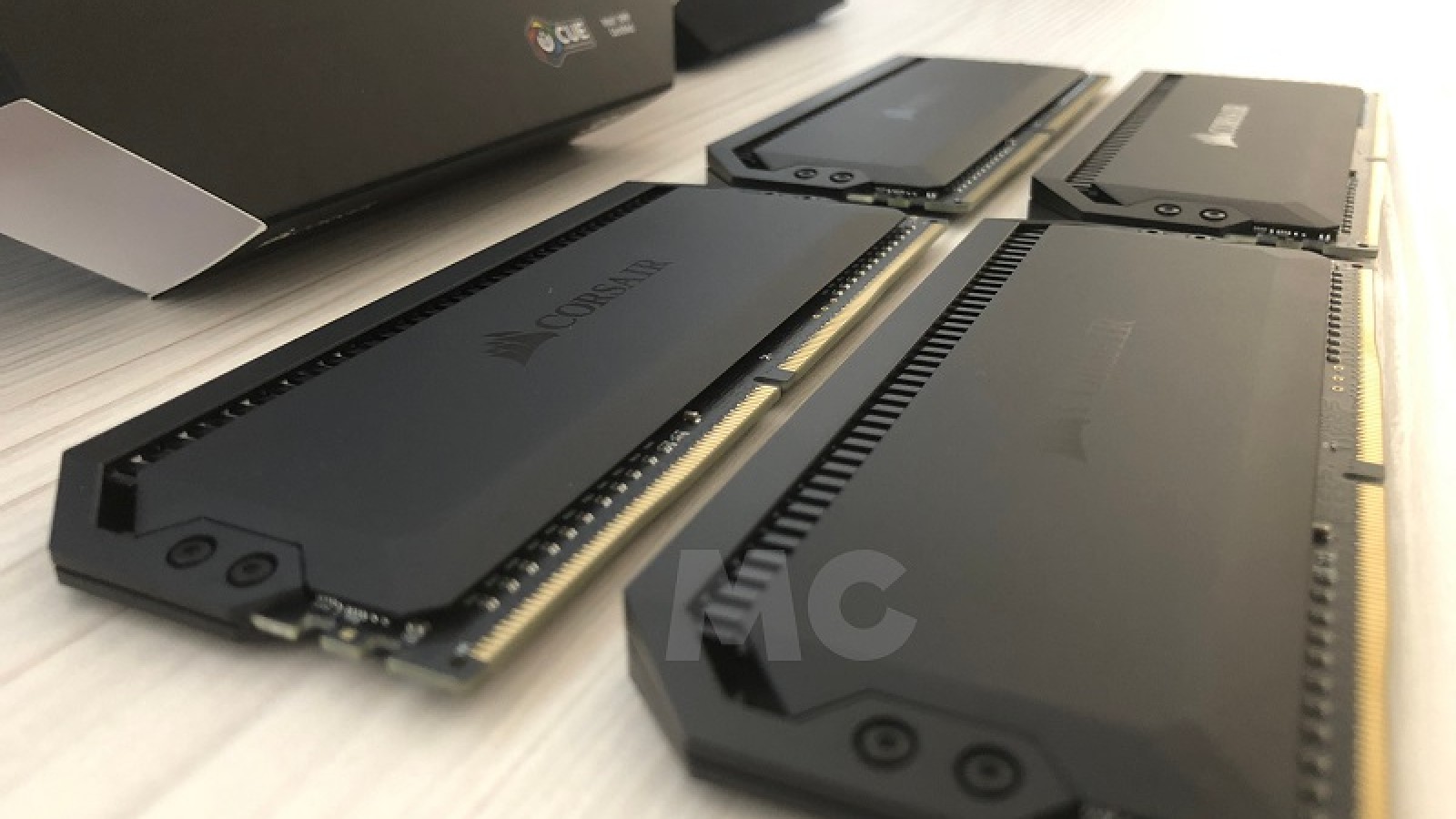
La forma más habitual de encontrarla es el clásico módulo rectangular, esa barra de PCB con varios chips encima que se inserta en las ranuras de la placa base. El número de ranuras marca cuántos módulos se pueden montar y, por tanto, cuánta memoria máxima admite el equipo. También existe en formato integrado o soldado, muy típico en móviles y en los SoC serie M de Apple, donde va unificada para abaratar costes y ganar rendimiento.
Cuánta necesitas y a qué velocidad
La capacidad es lo primero que hay que mirar, por encima de todo lo demás. Si no llegas al mínimo que pide una aplicación o el propio sistema, directamente no funcionará por muy rápida que sea la memoria. Windows 11 pide 4 GB como suelo, pero se mueve con cierta soltura a partir de 8 GB. Para jugar a títulos actuales conviene arrancar en 16 GB, y algunos ya empiezan a pedir más. Una guía rápida por escenarios: para ofimática y navegación bastan 4 GB, aunque se recomiendan 8 GB; para multitarea moderada, 8 GB como mínimo y 16 GB ideal; para juegos y trabajo intenso, 16 GB de partida y 32 GB como objetivo; y para edición o creación profesional, 32 GB, pudiendo llegar a los 128 GB en casos exigentes.
Cuando la DDR5 ya cubre la capacidad, entra en juego la velocidad. Los estándares actuales son DDR4 y DDR5, siendo esta última la más rápida, capaz de superar los 8.000 MT/s. Aun así, no compensa gastar de más: para Ryzen 3000 y 5000 e Intel hasta Gen 11, lo óptimo es DDR4 a 3.200 MT/s con latencias CL16. Para Ryzen 7000 en adelante y Core Gen 12 y superiores, el punto dulce está en DDR5 a 6.000 MT/s con CL30. Ir más allá dispara el precio sin apenas mejora, y en el caso de AMD incluso puede penalizar porque el UCLK baja a la mitad.
Un par de detalles prácticos. Montar dos módulos activa el doble canal y dobla el ancho de banda, algo que agradece especialmente una gráfica integrada. Y con DDR5 conviene quedarse en dos módulos: al ocupar cuatro ranuras es muy probable que la memoria no alcance la velocidad anunciada. Los perfiles de overclock XMP de Intel y EXPO de AMD se activan desde la BIOS y hoy funcionan sin sobresaltos en casi cualquier placa.
Link affiliatoHay una advertencia final que no se puede pasar por alto. La crisis del mercado ha disparado los precios de la RAM hasta cifras absurdas: un kit de 32 GB DDR5 en dos módulos de 16 GB a 6.000 MT/s CL30 supera con facilidad los 500 euros, cuando hace apenas tres meses costaba una fracción de eso.
Fuente
Imagen: muycomputer.com