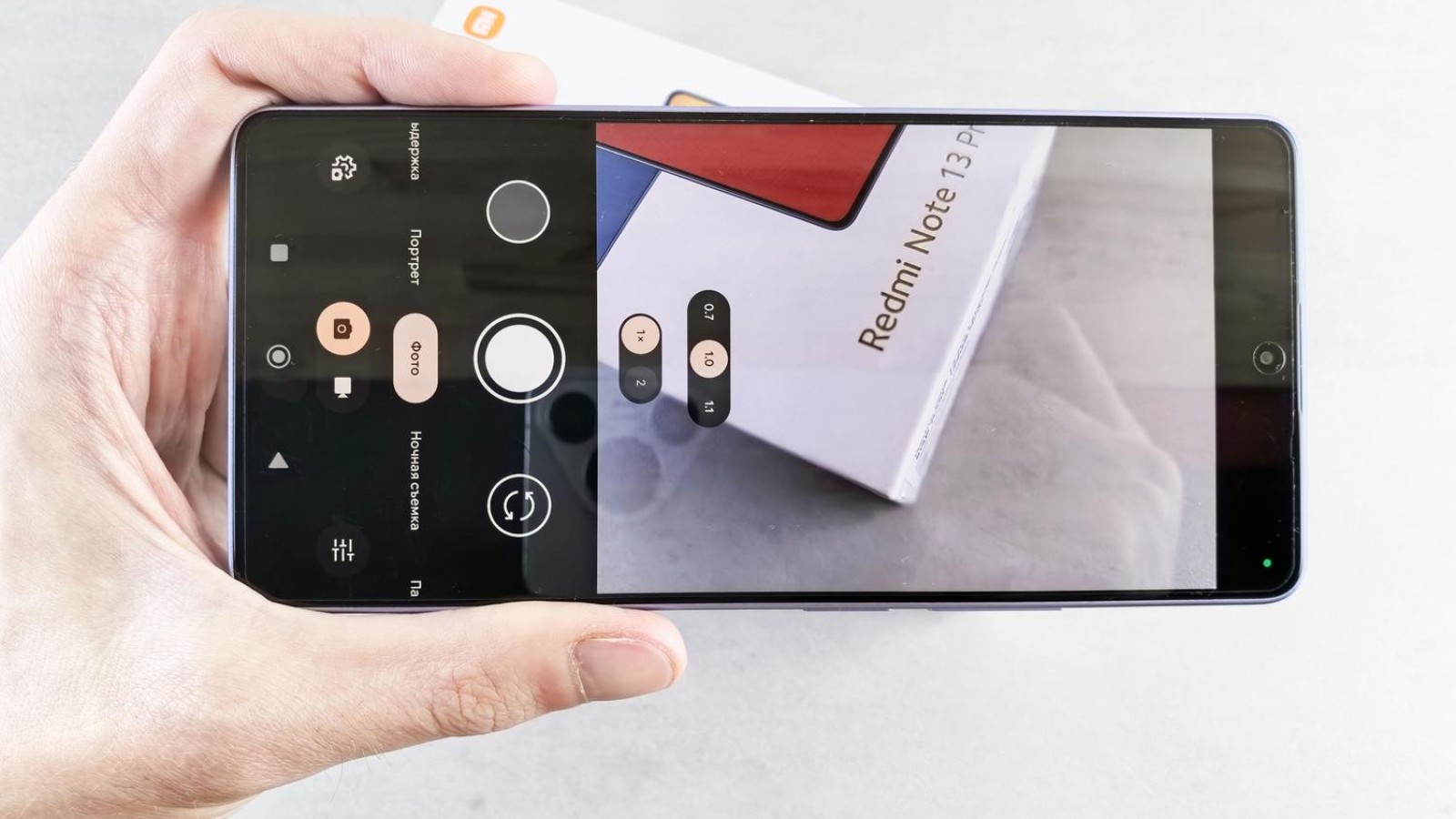
¿Cuántas veces las fotos del móvil parecen quedarse a medias, aunque el teléfono monte una cámara de las buenas? La mayoría se conforma con el modo automático y deja que el software decida todo, pero es justo ahí donde entra en escena el modo profesional de la cámara. Esa función que permite dejar de mirar desde la barrera y empezar a decidir cada disparo, hasta lograr que las imágenes pasen de normales a parecer sacadas de una revista.
Y lo bueno es que no hace falta ser un experto ni haber pisado una escuela de arte. Basta con mover unos cuantos deslizadores y entender qué hace cada parámetro para cambiar por completo la iluminación y el ambiente de las capturas. Un salto que, una vez cogido el truco en pocos minutos, hace mirar la galería sin creer que esas fotos salgan de un móvil.
Cómo activar la captura y grabación profesional
Para empezar a jugar, lo primero es abrir la aplicación de la cámara y, en el visor, deslizar el dedo hasta dar con la opción Pro. Si la idea es grabar vídeo, se selecciona el icono de grabación y se ajustan las funciones avanzadas antes de pulsar el botón. Un detalle muy práctico: mientras se graba, se puede pausar la acción para retomarla más tarde o incluso disparar una foto fija sin cortar el clip.
Los ajustes técnicos que marcan la diferencia
El enfoque tiene dos extremos muy útiles. El macro sirve para acercarse muchísimo a un objeto y dejar el fondo desenfocado, resaltando cada detalle. El infinito hace lo contrario, desenfoca lo cercano para que el paisaje lejano se vea nítido, aunque suele faltar en la cámara frontal.
 Link affiliato
El balance de blancos resulta clave con luces raras o extremas, porque corrige la temperatura del color y evita que los blancos salgan amarillentos o azulados. La velocidad de obturación es el tiempo que el sensor recibe luz. Una velocidad alta, como 1/6.000 s, congela el movimiento rápido. Una más lenta, del orden de 1/4 s, deja entrar más luz o crea ese efecto artístico de movimiento borroso.
Luego está el ISO, que controla la sensibilidad a la luz. Subirlo ilumina la escena, pero mete ruido o grano, así que conviene mantenerlo lo más bajo posible para una imagen limpia. Y la exposición es el ajuste final de brillo, útil para rescatar sombras al subirla o proteger las luces al bajarla.
JPEG o RAW, según lo que venga después
Todo depende del plan que haya para la foto. El formato JPEG es el estándar, el móvil procesa el color y comprime la imagen para que ocupe poco y se vea bien al instante. El formato RAW (DNG), en cambio, guarda toda la información del sensor sin procesado previo, ideal para ampliar mucho o retocar a fondo, aunque ocupa muchísimo más espacio. Para cambiarlo, basta deslizar hacia abajo en el modo Pro y elegir el formato.
Si en algún momento parece que se ha tocado demasiado y la foto sale rara, no pasa nada, se restablece la configuración de fábrica cerrando las opciones y pulsando el botón de reinicio. Y al terminar la sesión creativa, un simple deslizamiento del visor hacia los lados devuelve al modo automático para seguir con las fotos rápidas.
Link affiliatoFuente
Imagen: androidayuda.com