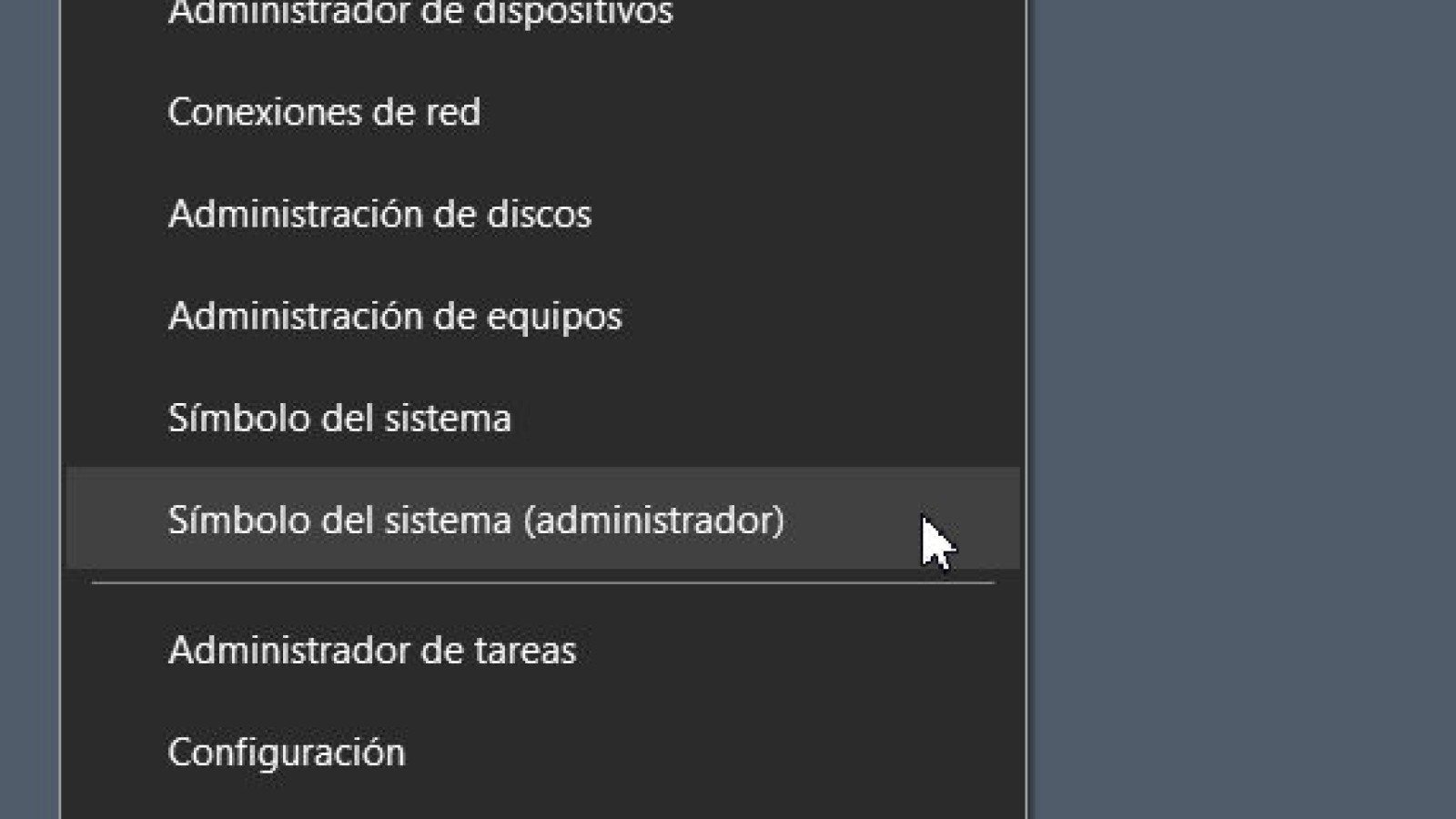
Cambiar la contraseña de Windows puede parecer una tarea que obliga a perderse entre menús y ventanas de configuración, y sin embargo hay un atajo mucho más directo. Basta un solo comando desde el símbolo del sistema para modificarla en cuestión de segundos, sin tocar ni una sola pantalla gráfica. Todo gracias a la potencia que esconde la consola de Windows, esa herramienta que muchos usuarios ignoran pero que sigue siendo tremendamente útil.
La consola, ese aliado olvidado
Puede que a primera vista no lo parezca, pero la línea de comandos de Windows funciona de forma parecida a la terminal de Linux o a la que ofrece macOS. Trabaja en modo texto y, aunque no resulta tan cómoda como una interfaz visual, brilla cuando toca ejecutar tareas repetitivas, cuando la interfaz gráfica se bloquea o cuando hace falta acceder a información del sistema que no está disponible por ningún otro camino.
Aquí conviene tener claro un detalle. El acceso se ofrece en dos modos, usuario y administrador. El primero está limitado, mientras que el segundo tiene control total sobre el equipo. Microsoft, además, incluye una variante más avanzada pensada para administradores de sistemas llamada PowerShell, y en los últimos años ha reunido todas estas opciones dentro de Windows Terminal. Cambiar una contraseña es solo un ejemplo pequeño de lo que se puede hacer, pero deja claro hasta dónde llega su capacidad.
El comando que lo cambia todo
Vamos al grano, porque el procedimiento es más simple de lo que suena. Lo primero es buscar «símbolo del sistema» o pulsar con el botón derecho sobre el botón de inicio para abrir el menú avanzado de Windows. Un apunte importante, la función necesita ejecutarse como administrador, así que hay que hacerlo de ese modo o no funcionará.
 Link affiliato
Una vez abierta la ventana, se escribe el comando net user USERNAME PASSWORD. La idea es reemplazar «username» por el nombre de usuario real y «password» por la nueva clave que se quiere establecer. Si el nombre de usuario contiene espacios, hay que meterlo entre comillas dobles para evitar errores.
Este mismo comando sirve tanto para las cuentas de administrador como para las cuentas locales. Y si no se recuerdan todas las que existen en el equipo, hay una forma sencilla de verlas escribiendo simplemente net user. Poco más que añadir. La próxima vez que se inicie sesión en esa cuenta, la contraseña recién creada estará lista para funcionar.
Fuente
Imagen: muycomputer.com