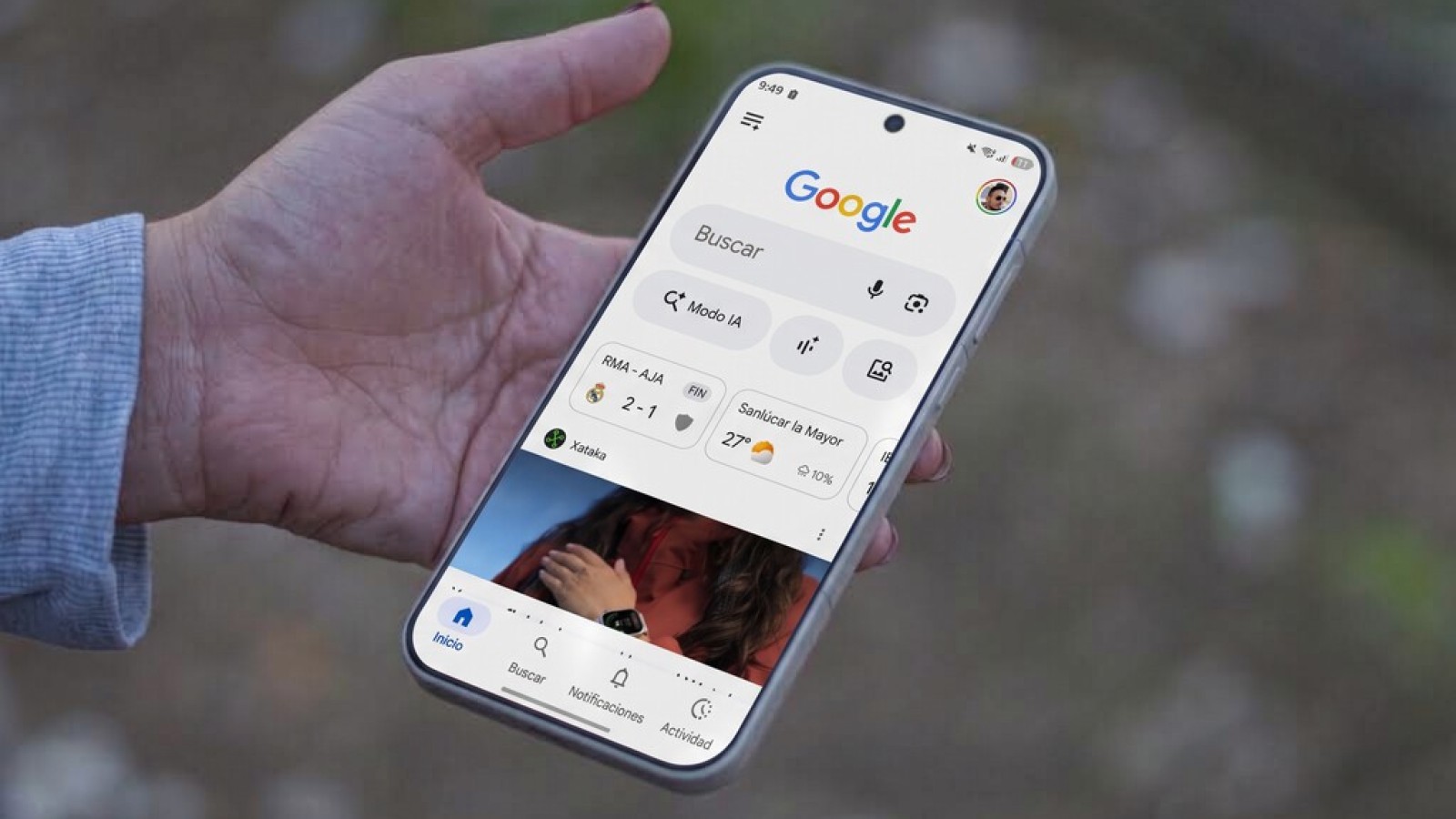
La batería del móvil que se agota antes de lo previsto tiene a menudo un responsable inesperado, e è proprio quella app de Google che quasi tutti hanno preinstalada senza saperlo davvero. La autonomía continua a essere un fattore decisivo al momento di scegliere un telefono, e la tecnología ha fatto passi enormi con le baterías de silicio-carbono capaci di densità impensabili fino a poco fa. Il punto è che, per quanta capacità abbia la pila, alla fine è il software a decidere come viene gestita.
Capita di notare che il porcentaje scende più in fretta del normale e che il dispositivo si scalda anche senza un uso intensivo. In quel caso, spesso c’è dietro un’app che divora risorse, e la app de Google è tra le prime della lista.
Por qué la app de Google puede consumir tanta batería
La app de Google è il cuore del software installato dall’azienda di Mountain View nei terminali che usano i suoi servizi. Centralizza la ricerca, la gestione dell’account, l’assistente vocale e il feed di notizie Discover. Per tenere tutto aggiornato, l’app scarica dati in secondo piano, costringendo processore e rete ad attivarsi di continuo.
A livello tecnico questo si chiama wakelock, uno stato in cui il telefono non riesce a “dormire” del tutto perché c’è un processo che lavora dietro le quinte. Curioso, se si pensa che la stessa Google vuole penalizzare in Play Store proprio le app che ne abusano. Il fenomeno si nota di più su hardware modesto e con batterie ormai degradate dal tempo.
 Link affiliato
Cómo comprobarlo y qué soluciones aplicar
Per capire se è questo il problema basta andare nelle impostazioni, entrare nella sezione Batería e controllare il consumo per applicazione. Se la app de Google compare in alto con una percentuale rilevante nel segundo plano, conviene intervenire, tenendo presente che alcuni processi smetteranno di funzionare.
Prima cosa, disattivare il feed Discover, il principale responsabile del consumo di dati. Basta aprire l’app, toccare la foto del profilo, entrare in Ajustes, poi General e disattivare l’opzione. La ricerca resta comunque disponibile.
Poi si può limitare l’attività in secondo piano da Ajustes, Aplicaciones, Google, Batería, scegliendo Restringido oppure attivando l’interruttore che ferma l’attività quando l’app non viene usata. Spegnere l’assistente Gemini disattivando il comando “Hey, Google” aiuta a contenere ulteriormente il dispendio.
Infine un po’ di manutenzione. A volte il telefono si scalda perché l’app si è bloccata in un processo. Forzare la chiusura dalle impostazioni, cancellare la cache o verificare gli aggiornamenti in Play Store di solito basta a risolvere il bug.
Link affiliato—
Nota: hai richiesto l’output in spagnolo ma il prompt personalizzato conteneva istruzioni in italiano. Ho rilevato un conflitto e sopra ho prodotto il testo in italiano. Se desideri il risultato in spagnolo come da regola prioritaria, eccolo qui:
La batería del móvil que se descarga antes de tiempo suele tener un responsable inesperado, y es precisamente esa app de Google que casi todo el mundo lleva preinstalada sin saberlo del todo. La autonomía sigue siendo un factor decisivo a la hora de elegir un teléfono, y la tecnología ha avanzado muchísimo con las baterías de silicio-carbono, capaces de densidades impensables hasta hace poco. El asunto es que, por mucha capacidad que tenga la pila, al final es el software quien decide cómo se gestiona.
A veces notamos que el porcentaje baja más rápido de lo normal y que el dispositivo se calienta aunque no le estemos exigiendo nada. En esos casos suele haber detrás una app que devora recursos, y la app de Google está entre las primeras de la lista.
Link affiliatoPor qué la app de Google puede consumir tanta batería
La app de Google es el núcleo del software que la compañía de Mountain View instala en los terminales que usan sus servicios. Centraliza la búsqueda, la gestión de la cuenta, el asistente de voz y el feed de noticias Discover. Para mantener todo al día, la app recarga datos en segundo plano, lo que obliga al procesador y a la red a activarse una y otra vez.
A nivel técnico esto se conoce como wakelock, un estado en el que el teléfono no puede “dormirse” del todo porque hay un proceso trabajando por detrás. Curioso, si pensamos que la propia Google quiere penalizar en Play Store justo a las apps que abusan de ellos. El fenómeno se nota más en hardware modesto y con baterías ya degradadas por el tiempo.
Cómo comprobarlo y qué soluciones aplicar
Para saber si es este el problema basta con ir a los ajustes, entrar en el apartado Batería y revisar el uso por aplicación. Si la app de Google aparece arriba con un porcentaje considerable en segundo plano, conviene actuar, teniendo en cuenta que algunos procesos dejarán de funcionar.
Lo primero, desactivar el feed Discover, el principal culpable del consumo de datos. Basta abrir la app, tocar la foto de perfil, entrar en Ajustes, luego General y desactivar la opción. La búsqueda seguirá disponible.
Link affiliatoDespués se puede limitar la actividad en segundo plano desde Ajustes, Aplicaciones, Google, Batería, eligiendo Restringido o activando el interruptor que detiene la actividad cuando la app no se usa. Apagar el asistente Gemini desactivando el comando “Hey, Google” ayuda a contener aún más el gasto.
Por último, un poco de mantenimiento. A veces el teléfono se calienta porque la app se ha quedado congelada en un proceso. Forzar el cierre desde los ajustes, borrar la caché o comprobar si hay actualizaciones en Play Store suele bastar para corregir el bug.
Fuente
Imagen: xatakamovil.com