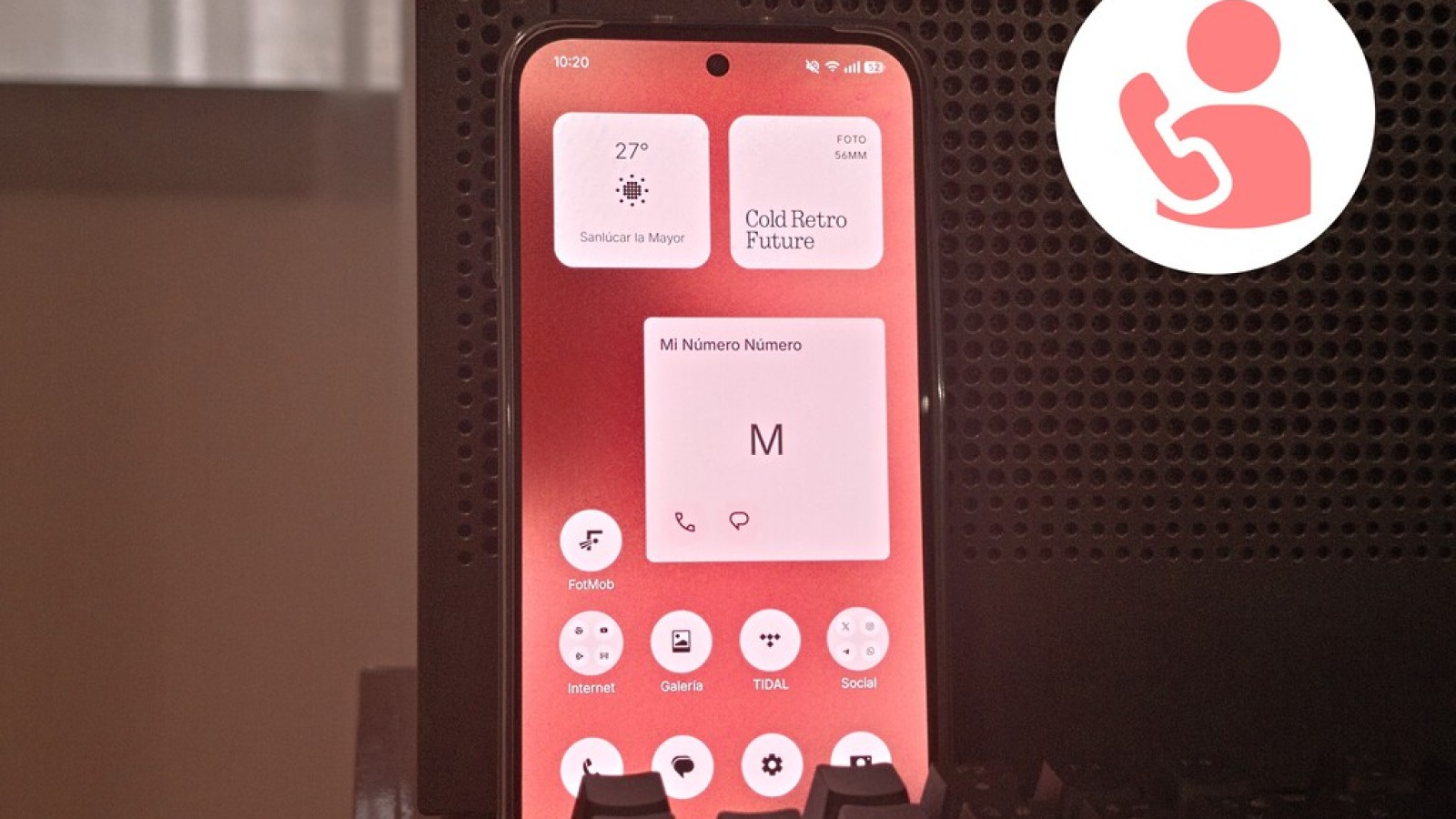
Poner un contacto favorito en la pantalla de inicio es uno de esos pequeños ajustes que cambian la forma de usar el móvil todos los días. Por mucho que la agenda esté repleta de nombres, al final las llamadas se reducen casi siempre al mismo puñado de personas: pareja, familia, amigos, compañeros de trabajo. Y repetir la misma búsqueda una y otra vez, deslizando la lista hasta dar con el nombre, se vuelve una fricción molesta. Sobre todo para las personas mayores, que suelen agradecer cualquier atajo que simplifique el uso del teléfono.
La buena noticia es que crear un acceso directo para esos contactos favoritos es facilísimo. Los sistemas de los smartphones dejan colocar a nuestras personas de confianza directamente en el escritorio, listas para llamar o mandar un mensaje con un solo toque.
Por qué conviene tener a los favoritos a la vista
No es solo una cuestión de estética. Un atajo en la pantalla de inicio aporta inmediatez pura: al pulsar el icono, el teléfono ofrece de golpe dos opciones, llamar o escribir, saltándose las pantallas intermedias y el tiempo que tarda en cargar la app.
Además de ahorrar esa navegación por la libreta, tener la foto o el nombre siempre visible es un salvavidas de accesibilidad. En una emergencia, donde no hay margen para buscar, marca la diferencia. Y si son varios, se pueden agrupar arrastrando uno sobre otro para montar carpetas en el propio escritorio, tipo Familia o Trabajo.
 Link affiliato
Eso sí, la moderación es clave. Llenar la pantalla con docenas de iconos acaba provocando justo el problema que queríamos evitar. Mejor reservar ese espacio para el puñado de personas de máxima urgencia.
Cómo crearlo paso a paso en Android e iPhone
En Android, lo más habitual es usar la app Contactos de Google, que viene instalada de fábrica en la mayoría de móviles en España. Mantén pulsado un hueco vacío en la pantalla de inicio, elige Widgets, busca el de Contactos y arrastra el que prefieras. El individual sirve para llamar y mensajear, y hay otros dedicados solo a llamadas directas. Al soltarlo, el sistema pide elegir el contacto. También puedes abrir la app, entrar en la persona y deslizar hasta la opción Añadir a pantalla de inicio.
En iPhone hace falta un paso intermedio, porque iOS no tiene un botón directo en la agenda. La vía son los widgets: mantén pulsado un hueco vacío, pulsa Editar arriba a la derecha, elige Añadir widgets y luego Contactos, selecciona el tamaño y añádelo. Después, tocas el widget y lo editas para asignar el contacto concreto.
Y hay un método aún más cómodo si tienes Apple Intelligence, la suite de IA de Apple, disponible en iPhone 15 Pro y posteriores con iOS 27. Se usa la app Atajos: pulsa en el símbolo más para crear uno nuevo, describe lo que quieres con algo tipo Llamar a Mamá, vuelve atrás, mantén pulsado el atajo creado, selecciona Compartir y toca Añadir a pantalla de inicio. Luego personalizas el icono, le das a Añadir y lo colocas donde quieras.
Link affiliatoFuente
Imagen: xatakamovil.com