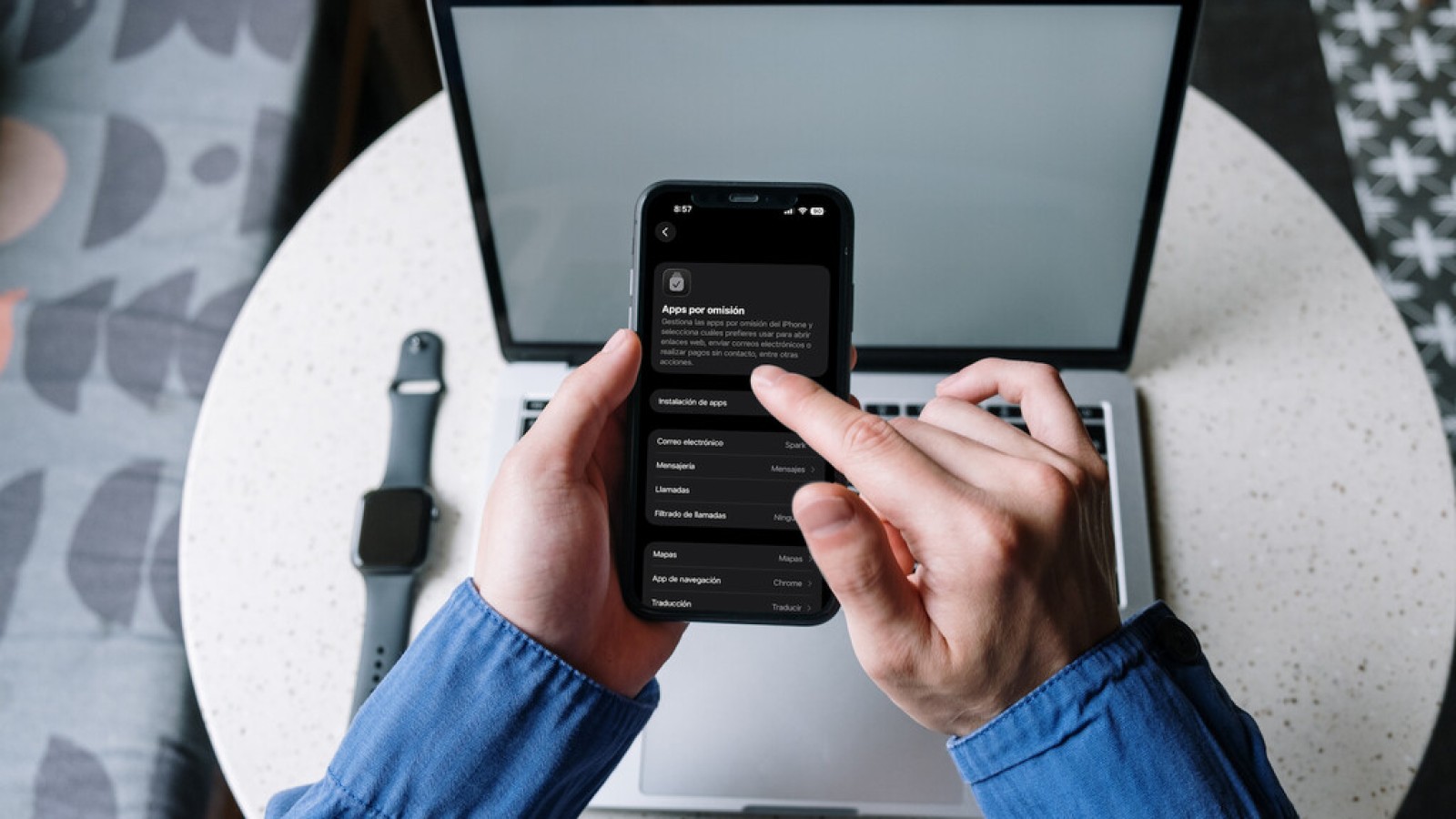
Cambiar las aplicaciones por defecto es una de esas cosas que casi nadie mira hasta que algo empieza a fallar. Pulsas un enlace dentro de un chat y se abre un navegador que apenas usas. Reenvías una foto y el móvil tira de una galería instalada hace meses, que ya ni recuerdas para qué. Son roces pequeños, sí, pero se repiten cada día. Y casi siempre nacen del mismo sitio: en algún momento, quizá sin darte cuenta, una app quedó marcada como predeterminada para esa tarea, y desde entonces el sistema repite la misma elección una y otra vez.
La buena noticia es que tanto Android como iOS permiten decidir qué app se encarga de cada función, del navegador al gestor de mensajes o al teclado. De hecho, es una de las causas más frecuentes detrás de los enlaces de WhatsApp que se niegan a abrirse como toca. Lo enrevesado es que el camino hasta ese ajuste cambia según el fabricante y el sistema, así que conviene saber dónde mirar.
En Android puro, como en los Pixel
En un Pixel u otro Android cercano al sistema base, la ruta es Ajustes, Aplicaciones y dentro de ahí Aplicaciones predeterminadas. Se elige la app principal para cada función y, si se quiere, cómo abre el sistema ciertos enlaces: se puede dejar que una app instalada se quede con ese tipo de enlace de forma automática o pedir que el móvil pregunte siempre.
 Link affiliato
En los Samsung con One UI, el recorrido pasa por Ajustes, Aplicaciones y la opción Elegir aplicaciones predeterminadas. Aparece un listado por categorías, como el navegador o el asistente de voz, y basta con tocar la que interesa. En modelos más antiguos ese menú se esconde tras los tres puntos de la esquina superior derecha. Marcas como Xiaomi, Honor u Oppo siguen una lógica parecida, aunque el nombre exacto cambie un poco.
En el iPhone, todo en un único menú
Apple tardó años en abrir esta puerta. Cuando lo hizo, con iOS 14, había que entrar en cada app una por una. Ese rodeo desapareció: ahora el ajuste vive en Ajustes, Apps, y luego en Apps por omisión. Desde ahí se elige, entre las apps compatibles, cuál se abre para el correo, la mensajería, las llamadas, el filtrado de números o el teclado, además del navegador. En la Unión Europea, además, el propio sistema suele preguntar por el navegador preferido nada más terminar de configurar el teléfono.
Deshacer el cambio es tan fácil como hacerlo. En Android basta con entrar en la información de la app predeterminada y tocar la opción para borrar esos valores. En iPhone es aún más directo, porque desde el mismo menú puedes volver a marcar Safari, Mail o cualquier app original de Apple sin pasos añadidos.
Link affiliatoFuente
Imagen: xatakamovil.com