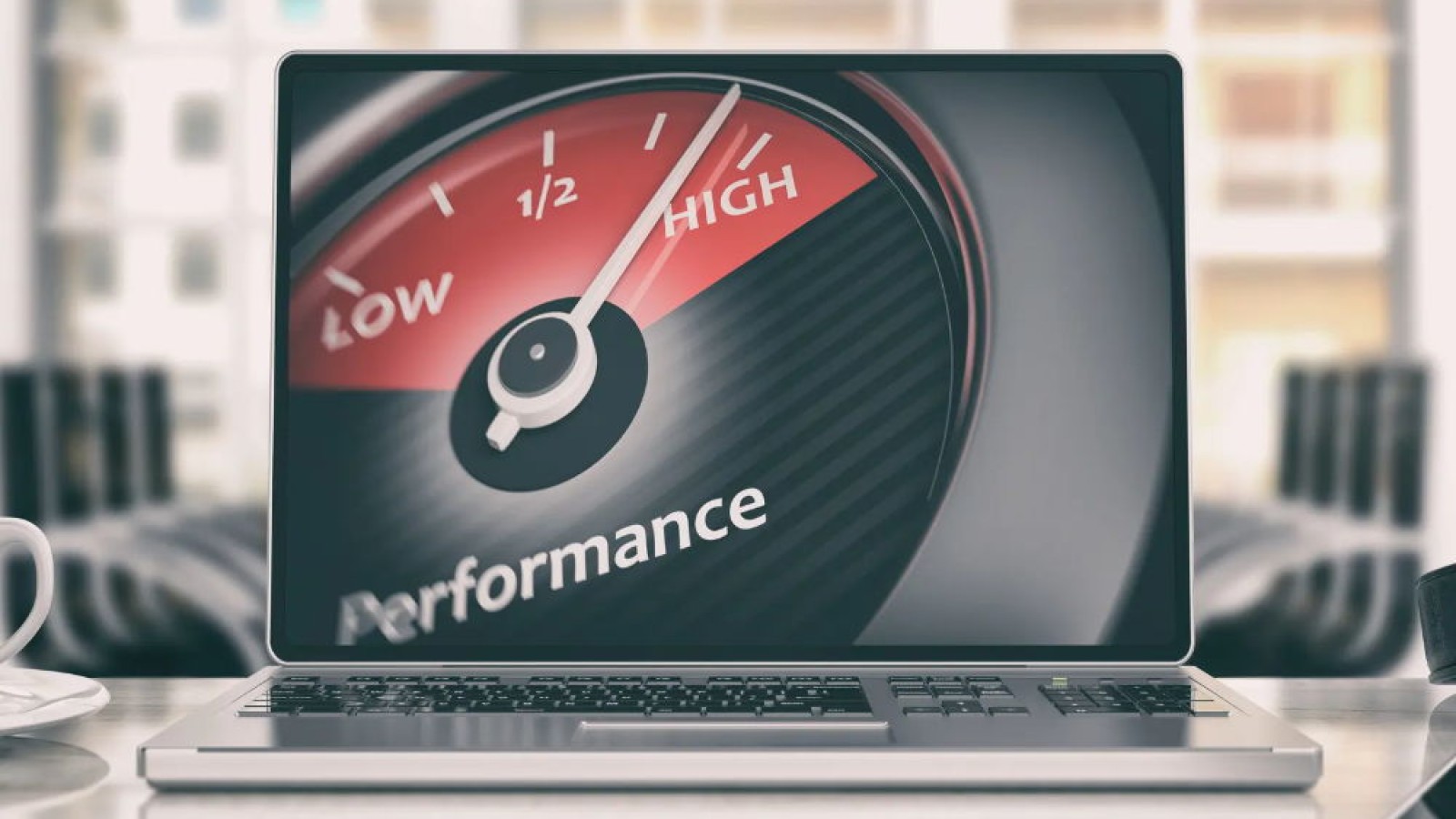
Cualquiera que quiera mejorar el rendimiento en juegos PC tarde o temprano choca con la misma verdad incómoda: el hardware manda. No hay demasiadas soluciones mágicas por aquí. Sin embargo, configurar bien el sistema operativo y tocar ciertas funciones ayuda casi siempre a sacar todo el jugo posible a la máquina, y encima sale gratis.
Cuando se habla de equipos para jugar, la tarjeta gráfica dedicada es la que dicta el nivel real de rendimiento y donde conviene invertir primero. Ojo también con la CPU, la memoria y la unidad de almacenamiento, porque un componente flojo genera cuellos de botella. Más allá de la potencia bruta, hay otro hardware que cuidar (un buen monitor, ratón o teclado), pero si hablamos de rendimiento puro, el chip gráfico marca la diferencia. Frente a las consolas, que tienen una única configuración para bien y para mal, el mundo del ordenador personal ofrece una variedad enorme de posibilidades.
Ajustes de Windows que sí ayudan
Además de mantener los drivers al día, algo que dejamos para el final, hay ajustes a nivel de sistema operativo que conviene explorar. Repetimos, no son milagrosos, pero son gratis, fáciles y ayudan en la mayoría de equipos. Vale la pena dedicarles unos minutos, tanto en Windows 11 como en Windows 10.
El primer paso es activar los gráficos de alto rendimiento, especialmente útil en configuraciones con gráfica dedicada e integrada. En Windows 11 basta pulsar Windows más I para entrar en Configuración, ir a Sistema, luego Pantalla y después Gráficos. En la sección de configuración personalizada para aplicaciones se busca el juego, se pulsa opciones y se elige Alto rendimiento para forzar el uso de la GPU dedicada. Ahí mismo se puede habilitar la programación de GPU acelerada por hardware.
 Link affiliato
Otra vía es gestionar los efectos visuales. Windows los incluye por estética, pero consumen recursos que podrían ir al juego. Pulsando Win más S se escribe apariencia, se entra en el menú del Panel de Control y en Opciones de rendimiento se selecciona Ajustar para obtener el mejor rendimiento. Si se echa de menos algo de vistosidad, se pueden dejar activadas solo unas pocas opciones.
Conviene también evitar las superposiciones, esas interfaces que se colocan encima del juego para chatear o monitorizar. Van bien para leer el chat en Twitch, pero ejecutan procesos en segundo plano y a veces provocan errores. Para quitar la superposición de la barra de juegos de Xbox se abre PowerShell como administrador y se escribe el comando Get-AppxPackage Microsoft.XboxGamingOverlay seguido de Remove-AppxPackage. Lo mismo aplica a Discord o a la aplicación del fabricante gráfico, incluidos filtros como los que llegaron a restar rendimiento en la nueva app de NVIDIA.
Energía, seguridad y drivers al día
El modo de juego lleva años entre nosotros y sigue generando debate sobre si aporta o no. Según Microsoft, prioriza los recursos del sistema reduciendo procesos en segundo plano, incluidas actualizaciones automáticas, para lograr una velocidad de fotogramas más estable según el juego. Se activa desde Configuración, en Juegos y luego Modos de juego.
El plan de energía también cuenta. El Equilibrado es el predeterminado y va perfecto para el día a día, pero para jugar interesa el de Alto rendimiento, que permite a Windows funcionar a niveles de energía superiores. Se cambia desde el Panel de control, en Opciones de energía.
Link affiliatoMás avanzado es deshabilitar temporalmente la integridad de la memoria y la plataforma de máquina virtual, dos funciones ligadas a seguridad y virtualización que generan sobrecarga. La primera se desactiva en Configuración, Privacidad y seguridad, Seguridad de Windows, dentro de Detalles de aislamiento del núcleo, con reinicio incluido. La segunda se quita desmarcando Plataforma de máquina virtual en las Características de Windows. Hay quien directamente opta por versiones como AtlasOS, pensadas para jugar.
Y llegamos al punto que no admite discusión: las actualizaciones. Mantener al día los drivers gráficos de NVIDIA, AMD o Intel es clave, porque publican versiones muy a menudo, muchas veces con cada lanzamiento importante. Aquí toca actualizar de inmediato. También ayuda mantener chipsets, firmware de CPU y los propios juegos actualizados, algo que Steam suele hacer solo. Y conviene aprovechar tecnologías como DLSS de NVIDIA, que regala FPS extra. La opción ideal sigue siendo invertir en hardware más potente, sobre todo en la gráfica, pero estos ajustes de software son el complemento perfecto para exprimir el equipo.
Fuente
Imagen: muycomputer.com