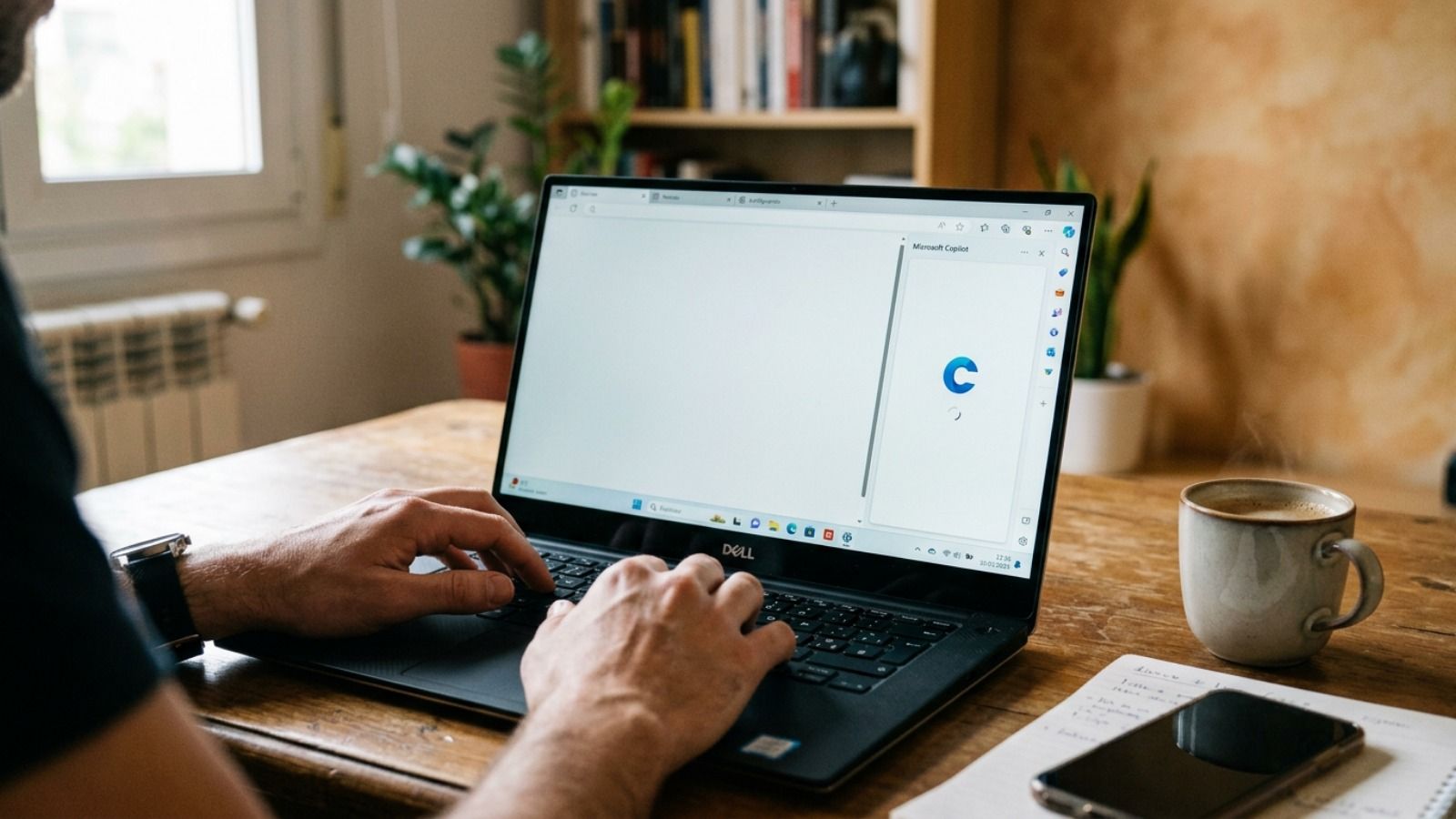
La barra lateral de Copilot en Microsoft Edge es una de esas comodidades que apenas notamos hasta que deja de funcionar. Sirve para consultar la inteligencia artificial de Microsoft sin abandonar la página que estamos leyendo, algo cómodo cuando queremos resolver una duda al vuelo. El problema llega cuando el panel se queda en blanco, no responde o limita de golpe sus respuestas, normalmente después de una actualización del navegador o de un cambio en la licencia de la cuenta. Vamos a repasar las causas más comunes y cómo devolverle la vida.
Antes de tocar cualbotón, conviene entender que el rendimiento de esta herramienta depende de tres factores. La versión del navegador, la configuración de la barra lateral y el tipo de licencia de Microsoft 365 vinculada a la cuenta. Muchas veces lo que parece un error técnico grave es, en realidad, una simple restricción de permisos o un conflicto con archivos temporales guardados en el equipo. Separar bien estos tres frentes evita perder tiempo reinstalando Edge cuando el fallo real estaba en la licencia o en la cuenta.
Qué revisar antes de empezar con Copilot
Lo primero es comprobar que el entorno cumple los requisitos mínimos. La barra lateral de Copilot está disponible en las versiones actuales de Microsoft Edge para Windows 10, Windows 11 y macOS. Ojo con los equipos de empresa: si las actualizaciones están bloqueadas por directiva de grupo, es posible que se hayan quedado en una versión antigua sin las últimas funciones. Para usar la herramienta hace falta una cuenta de Microsoft, personal o de trabajo, con la sesión iniciada en el navegador. Sin sesión activa, el panel limita bastante lo que podemos preguntar.
También merece la pena mirar la red. Un firewall o un proxy que bloquee los dominios de los servicios de IA de Microsoft basta para dejar el panel mudo, porque en el fondo la barra lateral es una ventana web que necesita hablar de forma constante con los servidores. Y un aviso importante: uno de los pasos que veremos consiste en borrar cookies y datos de sitios. Esa limpieza cierra las sesiones abiertas en esa misma ventana, así que después habrá que volver a iniciar sesión. Si hay pestañas con formularios a medias o compras sin terminar, mejor cerrarlas antes.
 Link affiliato
Barra lateral desactivada y limpieza de caché
Antes de imaginar un fallo grave, conviene descartar lo obvio. A veces hemos apagado la función sin darnos cuenta, y esa es la razón más habitual detrás de un icono de Copilot que desaparece de la cabecera. Para revisarlo, abrimos el menú de los tres puntos arriba a la derecha y entramos en Configuración. En el panel izquierdo buscamos el apartado Barra lateral, donde suelen estar las opciones Configuración de la barra lateral y Descubrir. El nombre exacto puede variar un poco según la versión de Edge. Ahí volvemos a activar la casilla de Copilot y el icono debería reaparecer junto a la barra de direcciones al refrescar la página. En un perfil de trabajo, es posible que el administrador lo haya bloqueado con directivas de grupo: en ese caso el interruptor aparece en gris y no se puede tocar. Conviene revisar este punto cada vez que Edge se actualiza, porque algunas versiones reordenan los menús y devuelven la barra lateral a su estado inicial.
Si todo está activado y el panel sigue sin responder, toca limpiar caché y cookies. La barra lateral carga contenido web dentro del propio Edge, así que un archivo temporal dañado basta para que se quede en blanco. Pulsamos Ctrl + Shift + Supr, elegimos el intervalo Todos los periodos y marcamos solo Cookies y otros datos de sitios e Imágenes y archivos en caché. Recordemos que esto cierra las sesiones abiertas en esa ventana, así que guardamos lo pendiente antes de confirmar. Al reiniciar el navegador, Edge descarga de nuevo la interfaz de Copilot desde los servidores de Microsoft, sin los scripts antiguos que provocaban el conflicto. Lo esperado tras ese borrado es que la barra lateral cargue otra vez la conversación inicial sin mensajes de error en pantalla.
Fuente
Imagen: softzone.es