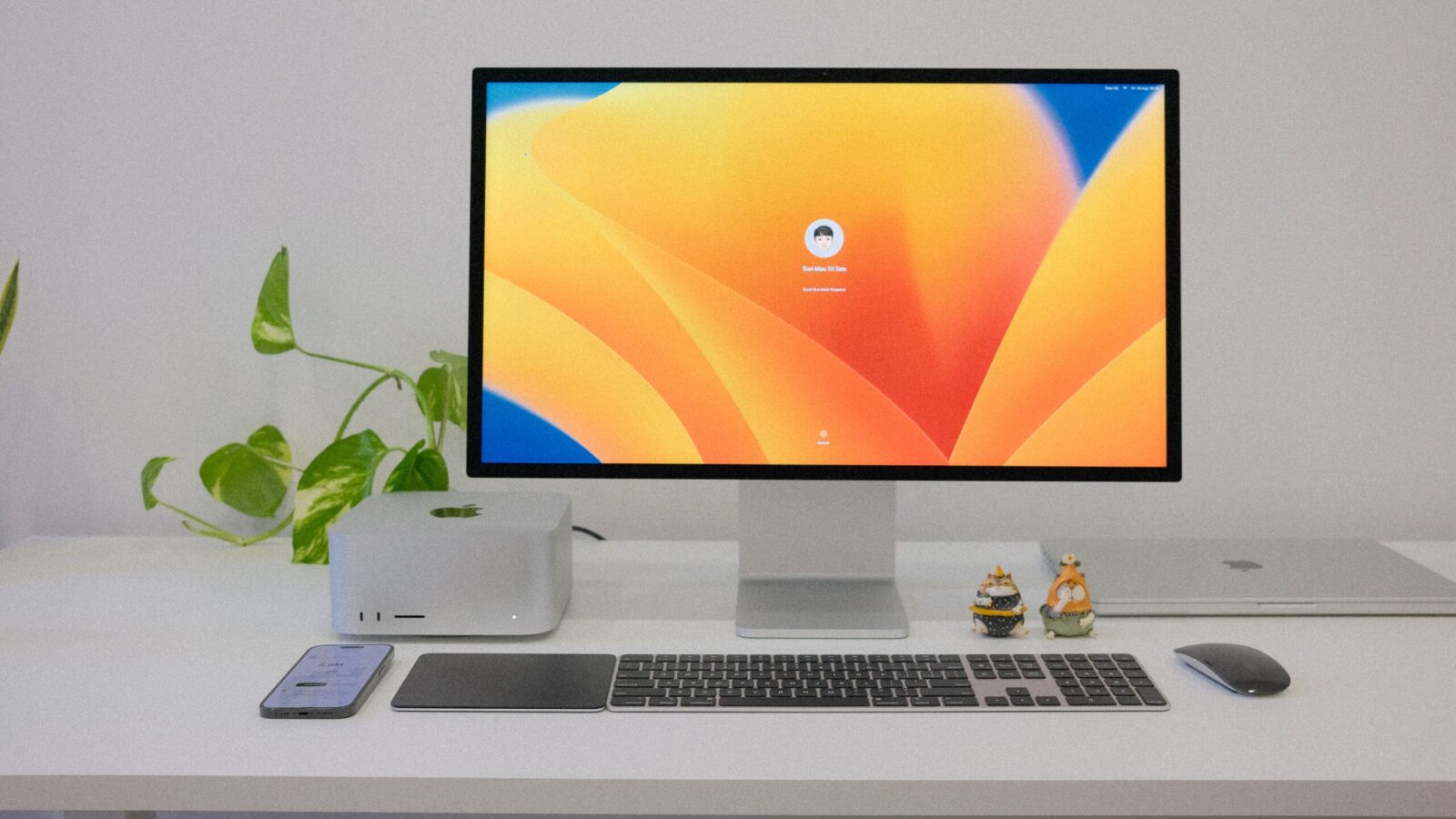
Montar Google Calendar en una pantalla de gran formato es una de esas ideas que parecen complicadas y luego resultan sorprendentemente sencillas. La lógica es simple: tener un panel central donde toda la casa o la oficina vea los compromisos del día sin andar desbloqueando el móvil cada dos minutos. Y aunque Google no vende una pantalla física propia, hay varias formas de proyectar la agenda en monitores, tablets grandes o pantallas de pared, tanto para quien busca algo profesional como para quien prefiere un apaño casero y económico.
Sacar partido a la interfaz y a los atajos de teclado
La clave para usarlo cómodamente en un entorno de escritorio está en configurarlo como aplicación web. Esto da una navegación mucho más fluida que la de una página normal y hace que el sistema se comporte de forma más nativa. Aquí los atajos de teclado lo son todo. La tecla «c» crea eventos al instante, la barra inclinada (/) lanza búsquedas rápidas y la tecla «t» devuelve al día de hoy en un segundo. Para saltar a una fecha concreta se pulsa «g» y se escribe la fecha, mientras que «e» sirve para editar un evento ya creado.
En pantallas amplias el espacio es la mayor ventaja. La interfaz se reparte en cuatro zonas: banner, área de eventos, panel principal y barra lateral derecha para acceder a Keep o Tasks. Existen vistas de día, semana, mes y año, pero la vista de agenda es la más recomendada por su claridad, ya que lista todo de forma lineal. Se puede alternar entre vistas con los números del 1 al 6 o con las letras d, w, m, x, a, y. Quien trabaje con accesibilidad tiene compatibilidad total con lectores como NVDA, JAWS, VoiceOver y ChromeVox.
Gestión de eventos y alternativas baratas al hardware caro
Crear eventos aquí es sencillo pero potente. Se pueden invitar colaboradores escribiendo su correo y aprovechar la función «encontrar un hueco», que superpone calendarios para dar con el momento en que todos están libres. El estado «fuera de la oficina» rechaza reuniones automáticamente y los calendarios se comparten desde los ajustes con los permisos que se decidan. Si algo se borra por error, se recupera desde la papelera hasta 30 días después.
 Link affiliato
El punto interesante llega con el hardware. Muchos calendarios digitales de pared en tiendas rondan los 370 o 460 euros, un gasto que no todos quieren asumir. La alternativa lista es reutilizar un monitor viejo o una tablet grande conectada a una Raspberry Pi o un Chromecast. Configurando el navegador en modo kiosco y cargando la URL de Google Calendar se consigue el mismo panel permanente por muchísimo menos. Y con el modo oscuro activado y códigos de colores por categorías, la pantalla se convierte en un auténtico centro de mando donde se distingue de un vistazo qué es trabajo, familia o tareas personales.
Fuente
Imagen: androidayuda.com