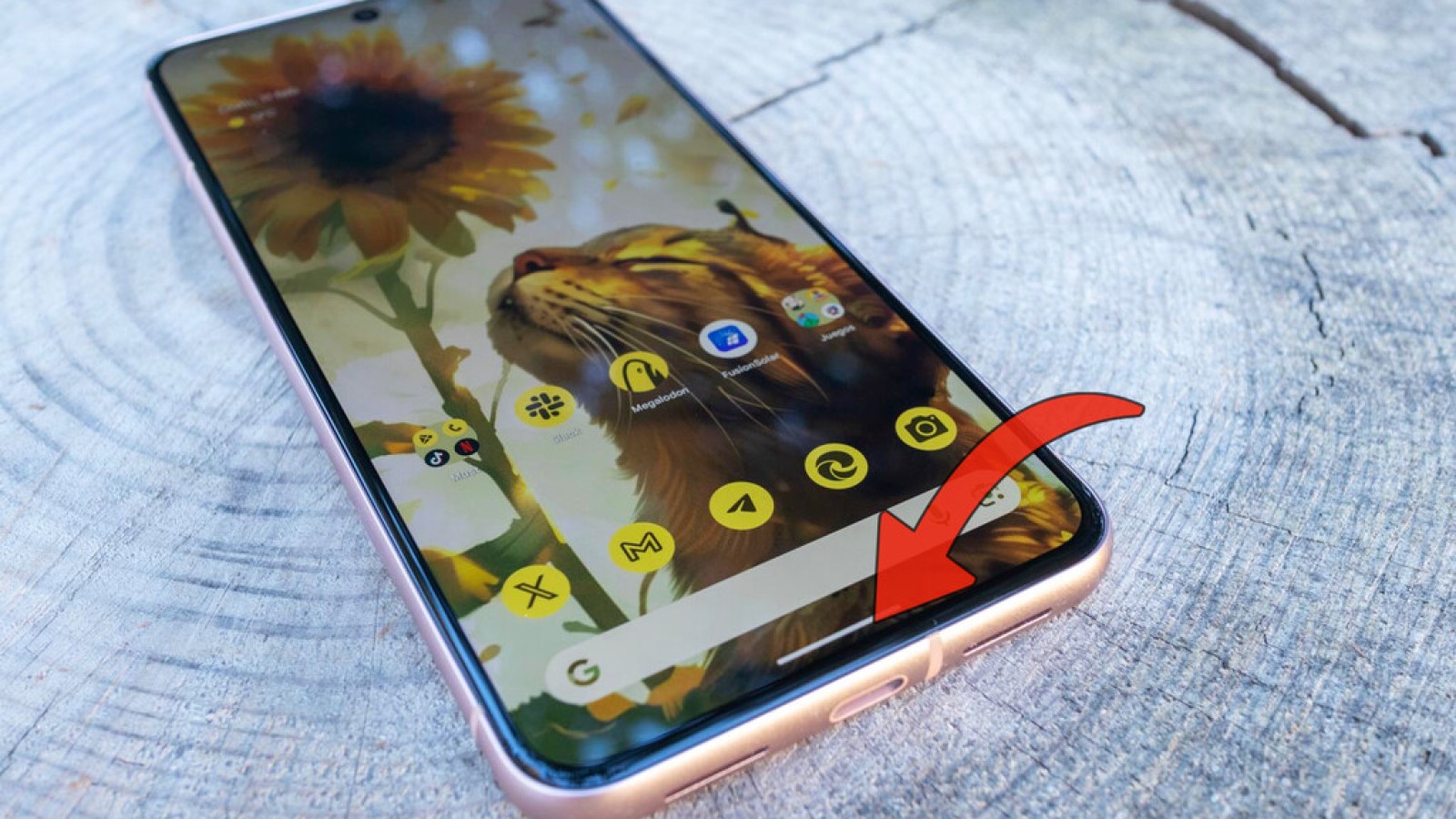
Pasar los archivos del móvil a una memoria USB sin encender el ordenador es más sencillo de lo que parece, y basta con un accesorio que muchos ya tienen guardado en un cajón. Los teléfonos actuales llevan cámaras espectaculares, pero también un problema que se repite en la gama alta: la mayoría ya no permite ampliar el almacenamiento con tarjetas microSD. El resultado es que las fotos de gran calidad y los vídeos en 4K o incluso 8K terminan comiéndose todo el espacio disponible.
La opción que casi todas las marcas empujan es la nube, pero pagar suscripciones un mes tras otro no le apetece a todo el mundo. Ahí es donde entra en juego algo de toda la vida: un pendrive. Sirve cualquier memoria, desde una unidad sencilla hasta un SSD externo, que sale más caro pero también resulta muy práctico para guardar copias en local.
El truco del OTG para liberar espacio en Android
Lo primero es comprobar que el móvil o la tablet es compatible con USB OTG, el estándar que necesita el puerto para permitir este tipo de conexión. La buena noticia es que casi todos los Android de los últimos años lo llevan de serie. Para salir de dudas existe la aplicación OTG Checker, que se descarga desde Google Play Store y lo confirma en un momento.
Después toca conectar la memoria. Como el puerto del móvil suele ser USB-C, hay dos caminos. Si el pendrive ya tiene conector USB-C, se enchufa directamente. Si en cambio es de tipo USB-A, hará falta un adaptador USB OTG de USB-A a USB-C, algo que se encuentra por todas partes y cuesta muy poco.
 Link affiliato
Al conectarlo aparecerá una notificación tipo “Almacenamiento externo agregado”. A partir de ahí, todo pasa por el gestor de archivos preferido, por ejemplo Files de Google. Se exploran las carpetas, se marcan las fotos, vídeos y documentos que interesan, se pulsa sobre los tres puntos o el botón de compartir según la app, se elige la opción Mover a y por último se selecciona la memoria USB.
Cuando termina el proceso se retira la unidad y listo. Los archivos quedan respaldados fuera del teléfono y, de paso, se recupera espacio libre. El truco se puede repetir tantas veces como haga falta según la capacidad del pendrive. La recomendación es usar uno de al menos 128 GB, y cuanto más grande, mejor.
Fuente
Imagen: xatakamovil.com