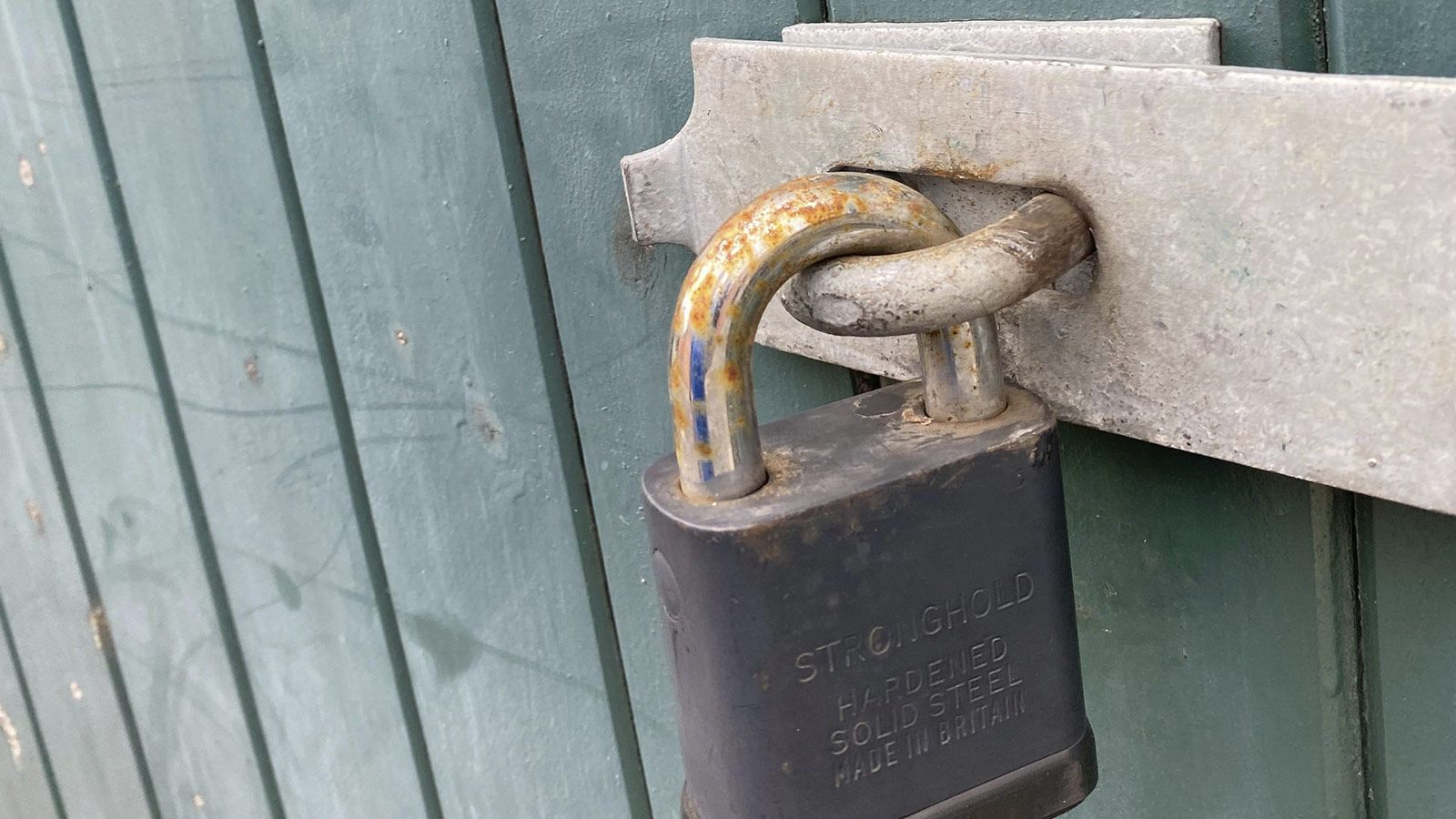
Aprender a cifrar un pendrive es una de esas cosas que casi nadie hace hasta que pasa un susto. Y sin embargo, basta pensar en la cantidad de archivos que se mueven a diario en una memoria USB para entender por qué conviene tomarse el asunto en serio. Si esos datos están cifrados, quien encuentre la memoria perdida no verá absolutamente nada. Solo el dueño podrá acceder al contenido, y eso cambia bastante las cosas cuando hablamos de información personal.
El problema es evidente. Un pendrive es pequeño, se lleva en el bolsillo, salta del llavero sin avisar. Perderlo es lo más habitual del mundo. Por eso, más que una precaución exagerada, cifrarlo es casi una cuestión de sentido común. Y aquí es donde entran en juego dos herramientas conocidas. Por un lado Bitlocker, la solución nativa de Windows 10 y Windows 11, disponible solo a partir de la versión Pro y ausente en la edición Home. Por otro VeraCrypt, una aplicación de código abierto que funciona en cualquier equipo.
Por qué elegir VeraCrypt para cifrar el pendrive
La mayoría de los usuarios domésticos usa la versión Home de Windows, así que Bitlocker queda descartado de entrada para buena parte de la gente. De ahí que VeraCrypt sea la alternativa más razonable. No cuesta nada, es gratuita y está disponible no solo para Windows, también para macOS, Linux, Raspberry Pi y FreeBSD. En Windows se puede descargar el instalador clásico o la versión portable. Las dos hacen exactamente lo mismo, con la diferencia de que la portable no deja rastro en el equipo porque no se instala.
Lo primero es bajar la última versión desde su página oficial. Al abrir la aplicación por primera vez, esta ofrece un tutorial en inglés sobre su funcionamiento. Si el inglés no es lo tuyo, los pasos en español son bastante sencillos de seguir.
 Link affiliato
Los pasos para dejar el pendrive cifrado
Desde la pantalla de inicio se selecciona la opción Crear Volumen. Aparece entonces un asistente que guía todo el proceso, donde hay que elegir Cifrar partición o unidad secundaria y pulsar Siguiente. En la ventana siguiente se marca Volumen VeraCrypt común y se avanza. Después toca pulsar en Seleccionar dispositivo y escoger la unidad conectada, que en este caso es el pendrive que se ha enchufado previamente.
El siguiente paso pide elegir Crear volumen cifrado y formatearlo. Aquí llega el momento del algoritmo de cifrado. Por defecto aparece AES de 256 bits, uno de los más seguros que existen, así que no hace falta cambiar nada. Se confirma que el tamaño del volumen coincide con el introducido y se sigue adelante.
Queda lo más importante, la contraseña que protegerá la memoria. Y aquí conviene ser muy claro. Si esa contraseña se pierde o se olvida, no hay forma de recuperar el acceso al pendrive. Punto. Para quien no quiera correr ese riesgo, VeraCrypt permite usar un archivo como llave, de manera que ese archivo será necesario para desbloquear el contenido. Una vez decidido esto, se pulsa en Siguiente.
Fuente
Imagen: hardzone.es
Link affiliato