UEFI es una de esas piezas que casi nadie mira pero que mantiene en pie todo lo demás. Acceder a UEFI desde Windows resulta más sencillo de lo que parece, y existe incluso un truco para hacerlo con un solo clic, algo muy práctico cuando los arranques actuales vuelan y no dan tiempo a pulsar la tecla correcta. Hablamos de ese software tipo firmware que las grandes marcas del PC impulsaron para sustituir a las viejas BIOS, y que se encarga de la comunicación de bajo nivel, del funcionamiento y de la configuración básica del hardware. Incluye, por ejemplo, soporte para procesadores nuevos o memorias RAM más rápidas.
Conviene recordar un detalle. UEFI, igual que la antigua BIOS, se pone en marcha justo en el momento del arranque del equipo, antes incluso de que aparezca el sistema operativo. Y aquí empieza el lío. Su acceso se puede conseguir de varias formas, pero la más conocida es pulsar una tecla concreta durante el encendido, normalmente alguna de las teclas de «Función», la de «Escape» o la de «Suprimir».
Por qué cada vez cuesta más entrar en la configuración
El problema es que cada fabricante usa una tecla distinta y no hay un método estandarizado, así que muchas veces toca probar a ciegas. A eso se suma otro factor nada menor. Con la llegada de las nuevas SSD, la velocidad de arranque se ha disparado, y hay ocasiones en las que sencillamente no da tiempo a iniciar la UEFI. El sistema operativo arranca directamente y el usuario se queda fuera, mirando el escritorio sin haber podido tocar nada.
Por suerte, en Windows existe una vía cómoda para llegar al firmware sin depender de esos reflejos. Se llama Inicio Avanzado, y entre otras cosas ofrece la reparación de inicio, la restauración o recuperación, el acceso al símbolo del sistema y también la entrada al firmware. Es una solución más que decente, pero hay algo todavía más directo.
 Link affiliato
El acceso directo que lo resuelve en un clic
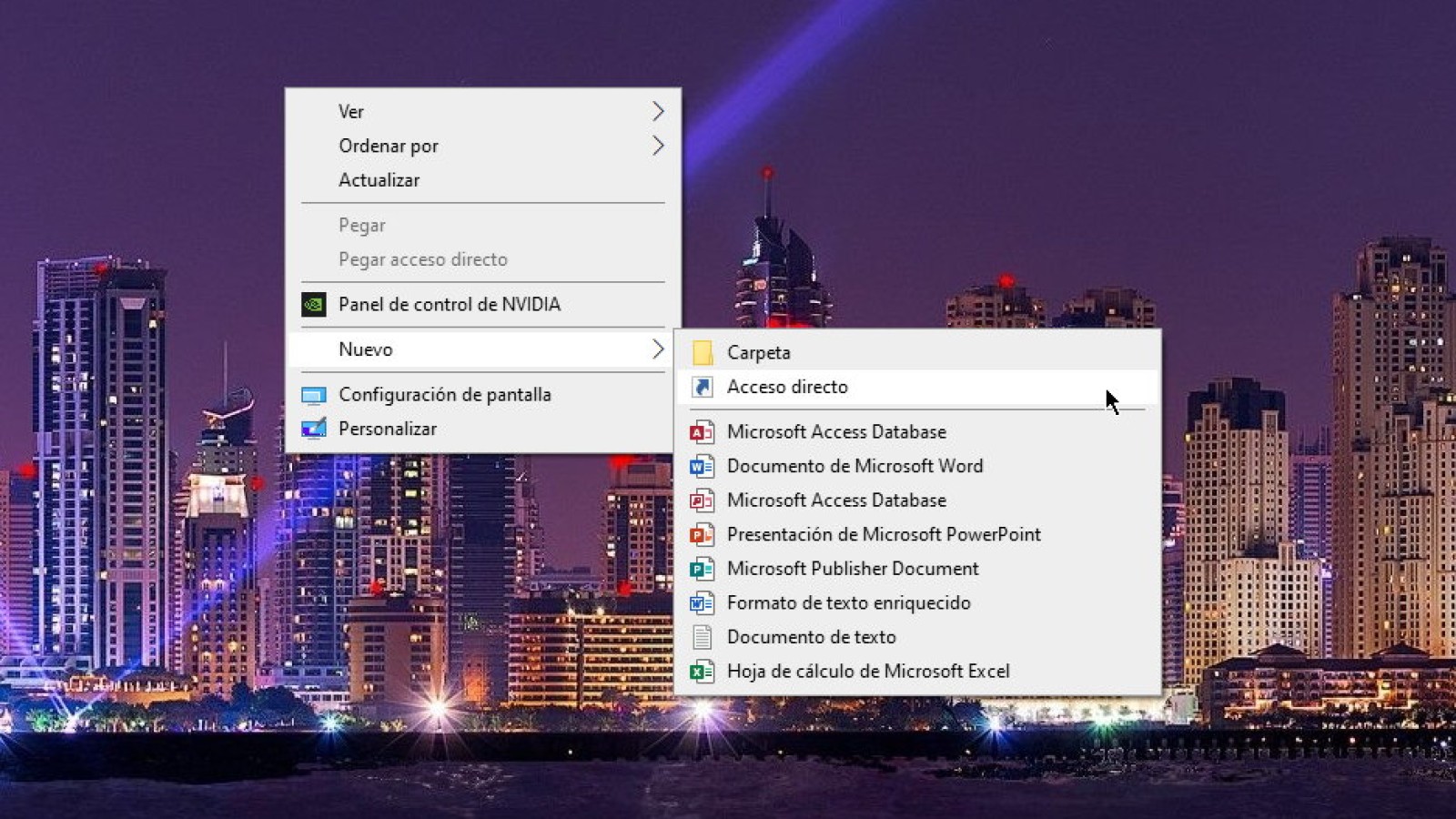
La idea es crear un acceso directo en el escritorio con un comando y unos parámetros concretos. Así de simple. Primero hay que hacer clic con el botón derecho del ratón en una zona libre del escritorio. Después se selecciona Nuevo y luego Acceso directo. En el campo correspondiente se copia y pega el comando Shutdown /r /fw /t 1. Solo queda darle el nombre que apetezca al acceso directo y guardarlo.
Una vez creado, entrar en UEFI desde Windows es cuestión de un movimiento. Basta con hacer clic en ese icono y el equipo se reinicia llevando directamente a la pantalla de configuración del firmware, sin teclas, sin prisas y sin adivinanzas.
Fuente
Imagen: muycomputer.com