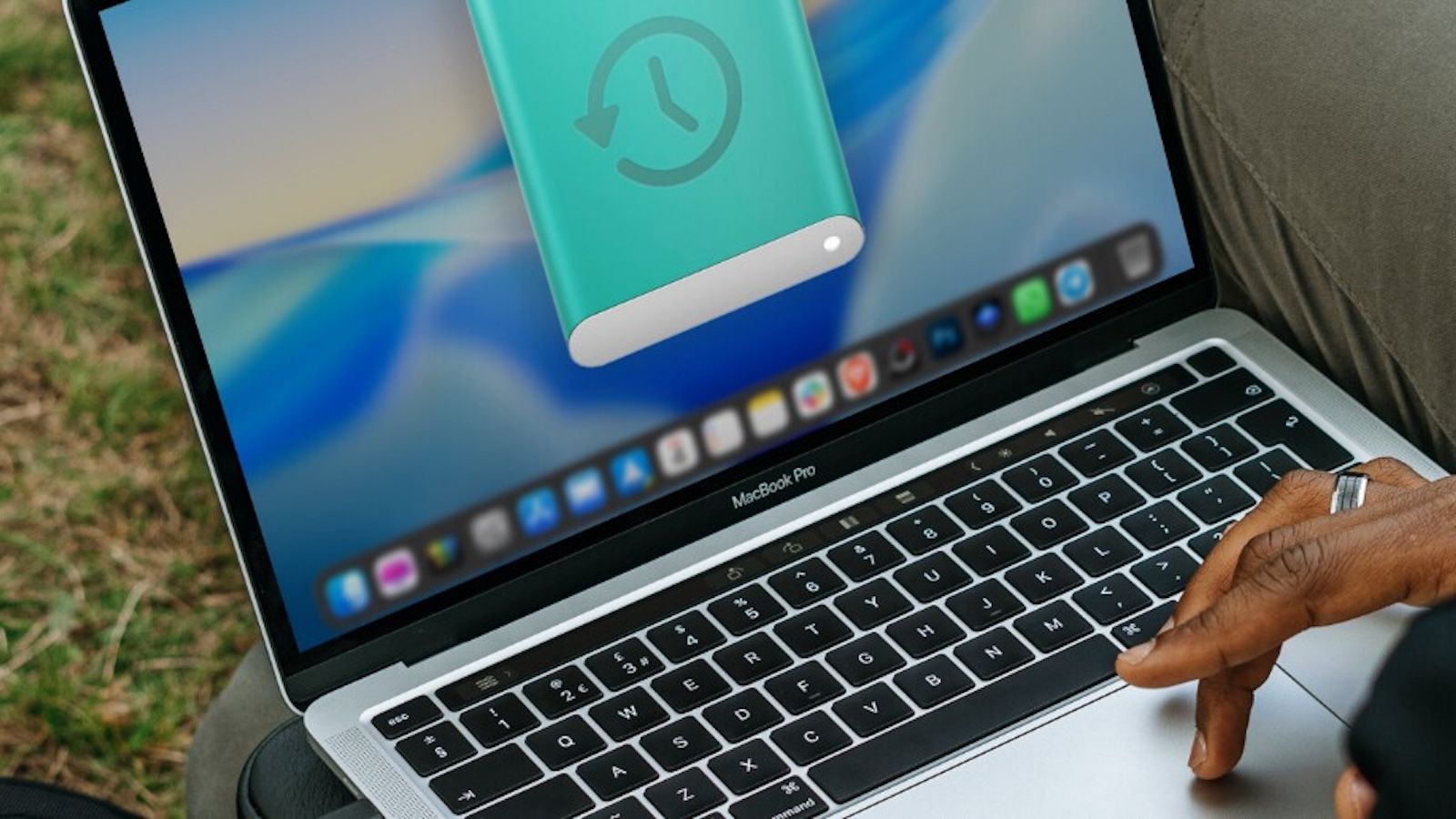
Quien tenga un ordenador con macOS dispone de una herramienta integrada que vale oro y que muchos pasan por alto. Se llama Time Machine y sirve para crear copias de seguridad de todo lo que hay en el disco, pero guardándolas fuera de él. No hablamos solo de respaldar fotos o documentos, sino de algo más interesante todavía. Permite restaurar el sistema a un punto concreto si algo se tuerce, o recuperar el estado que tenía el equipo hace unos días, semanas o incluso meses.
Esa es la gracia. Tener una red de seguridad sin tener que pelearte con configuraciones complicadas ni pagar mes a mes por servicios en la nube.
Qué necesitas y los primeros pasos
Lo primero, antes de nada, es contar con una unidad de almacenamiento externa, porque ahí es donde se guardará la copia. Lo más recomendable es un SSD, y conviene fijarse bien en el espacio disponible. Si tu Mac tiene el disco prácticamente lleno, la cantidad de datos a copiar puede ser bastante grande, así que mejor ir sobrados.
Una vez que tienes el disco, conéctalo al Mac. Normalmente el sistema lo detecta solo y te pregunta directamente si quieres usarlo como disco de copias de seguridad con Time Machine. Si aparece ese aviso, aceptas, sigues las indicaciones y poco más hay que tocar.
 Link affiliato
¿Y si no salta ningún mensaje? Entonces toca hacerlo a mano. Ve a Ajustes del sistema, o Preferencias del sistema en versiones más antiguas de macOS, y entra en la sección de Time Machine. Una vez dentro pulsa en Seleccionar disco de copia de seguridad y elige la unidad que acabas de conectar. Listo.
A partir de ahí el programa empieza a trabajar por su cuenta. La primera copia suele tardar bastante, porque guarda absolutamente todo el contenido del sistema. Las siguientes son otra historia.
Copias automáticas y cómo recuperar tus archivos
Las copias posteriores son lo que se llama copias incrementales. Es decir, solo se guarda lo que ha cambiado desde la última vez. Si has añadido tres fotos, pues copia esas tres y no el sistema entero otra vez, algo que sí ocurre en muchos otros programas y sistemas operativos. Eso hace que el proceso sea muchísimo más rápido en el día a día.
Otro detalle que conviene saber. Time Machine hace su trabajo de forma periódica sin que tengas que mover un dedo, siempre que el disco esté conectado. Guarda copias cada hora durante las últimas 24 horas, copias diarias del último mes y copias semanales de los meses anteriores. Cuando el disco se llena, va borrando las más viejas para dejar sitio.
Link affiliatoY cuando llegue el momento de rescatar algo, ya sea un archivo suelto o restaurar el sistema completo, basta con abrir Time Machine desde la barra de menús o desde su configuración. Aparece una especie de línea del tiempo visual por la que puedes navegar hasta encontrar justo lo que buscabas.
Es una herramienta potente y, al mismo tiempo, fácil de manejar, que puede librarte de perder información importante. No hace falta pagar iCloud ni ningún otro servicio en la nube, y lo tienes siempre a mano. Puedes tirar de un disco más grande si quieres conservar muchas copias, o de uno más económico si solo te interesa la última, donde normalmente ya está incluido todo lo anterior.