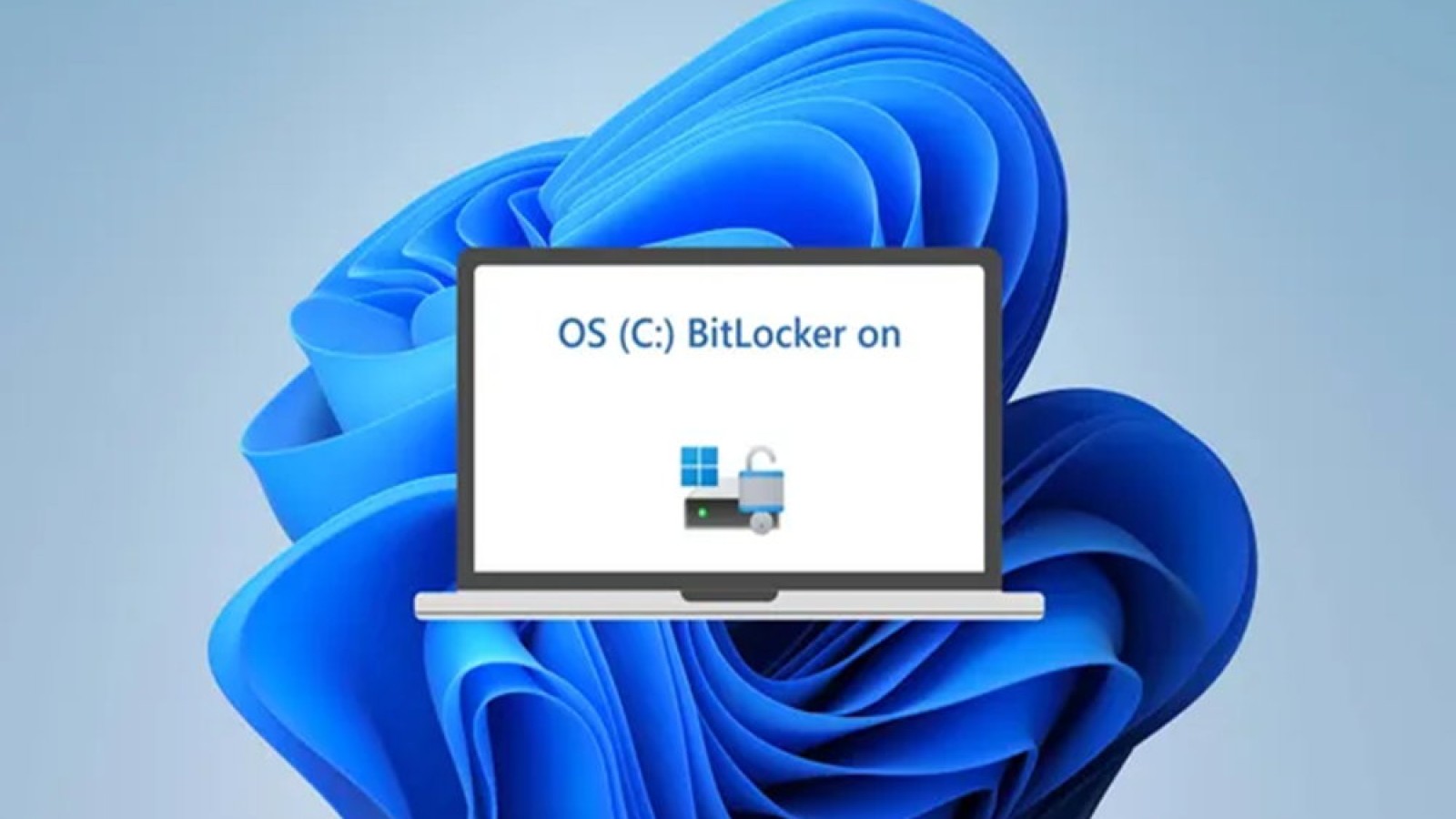
Ese triángulo amarillo que aparece de repente sobre el icono de tu SSD en Windows suele provocar un pequeño sobresalto, y es normal. Enciendes el ordenador, vas a buscar un archivo cualquiera y ahí está, un signo de exclamación amarillo acompañado de un candado abierto. Parece una señal de peligro, pero la buena noticia es que no lo es. Tu unidad SSD está perfectamente, no le ha pasado nada raro.
En realidad esa marca es solo un aviso del sistema. Lo que te está diciendo es que BitLocker, el sistema de cifrado que trae Windows, está desactivado en esa unidad. Nada más. No hay archivos corruptos, ni fallos de hardware, ni motivos para preocuparse.
Por qué aparece el triángulo amarillo en tu SSD
Las razones pueden ser varias, y todas inofensivas. A veces surge después de instalar una actualización de Windows, sobre todo las grandes, esas que llegan una vez al año y que suman funciones nuevas. Otras veces asoma tras pasar un análisis de seguridad del sistema. En ninguno de los dos casos hay que alarmarse.
No hace falta eliminarlo, la verdad. El equipo funciona igual de bien con o sin ese icono. Pero entendemos que verlo cada vez que abres el explorador puede resultar molesto, así que aquí va la forma de quitarlo de manera sencilla y totalmente segura.
 Link affiliato
Cómo quitar el candado y el aviso en la unidad
El proceso es rápido. Pulsa la tecla de Windows y escribe cmd. Cuando aparezca el primer resultado, Símbolo del Sistema, haz clic derecho sobre él y elige la opción de ejecutar como administrador. Este paso es importante, porque sin privilegios de administrador el comando no funcionará.
Una vez dentro, copia y pega esto, sin comillas, manage-bde -off C:. Si la unidad afectada tiene otra letra, cámbiala. Por ejemplo, si es la E, el comando quedaría manage-bde -off E: y listo. Puede que necesites reiniciar el ordenador para que termine el proceso.
Si más adelante vuelve a salir el mismo triángulo amarillo, tranquilo. Como decíamos, es algo normal que puede repetirse después de ciertas actualizaciones. Basta con repetir estos mismos pasos para hacerlo desaparecer otra vez.
Y si prefieres no complicarte, también vale. No es obligatorio tocar nada. Puedes dejar el aviso tal cual y tu PC o portátil seguirá trabajando con total normalidad, siempre que no te importe encontrártelo cada vez que entras en la unidad de almacenamiento.
Link affiliatoFuente
Imagen: muycomputer.com