Flow Launcher es la respuesta a un problema que muchos usuarios arrastran desde hace años: el menú Inicio de Windows es rígido, poco personalizable y, en más de una ocasión, lento cuando toca encontrar algo. Microsoft ha prometido una renovación seria con la actualización 26H2, pero llega con retraso. Mientras tanto, esta aplicación gratuita y de código abierto, pensada para funcionar sobre todo con el teclado, ya resuelve buena parte de esas carencias. Aquí va la guía para instalarla, ajustarla y sacarle todo el jugo en Windows.
La idea detrás es sencilla. Flow Launcher cambia la búsqueda nativa de Windows por una barra flotante que devuelve la aplicación, el archivo o el comando en cuestión de milisegundos, sin que haga falta tocar el ratón. La interfaz encaja con la estética de Windows 11 y, además, se puede ampliar con un catálogo de plugins que la convierte en algo parecido a un centro de control. Vale la pena entrar en detalle.
Qué es Flow Launcher y por qué le gana la partida al nuevo menú
Estamos ante una herramienta gratuita y de código abierto que reemplaza el buscador del menú Inicio por un cuadro flotante que se activa desde el teclado. La premisa no puede ser más clara: quitar el ratón de en medio a la hora de encontrar programas, archivos o comandos, algo que el buscador propio de Windows no siempre hace con la misma soltura. En la comparación directa con el menú Inicio actual, Flow Launcher gana en velocidad y en el nivel de personalización que ofrece.
Y hay otro punto que suma. Al ser de código abierto, cualquiera con conocimientos técnicos puede revisar cómo funciona por dentro, lo que aporta una transparencia que el software cerrado no da. Esa misma naturaleza explica por qué el proyecto ha ido incorporando funciones como el sistema de plugins o los casi veinte temas visuales bastante antes de que Microsoft anunciara sus propios cambios para la actualización 26H2.
 Link affiliato
Descarga, instalación y primeros pasos con el teclado
La web oficial de Flow Launcher ofrece varias vías de descarga según lo que se busque. Está el instalador clásico en formato EXE, que se integra en el sistema y crea los accesos directos solo, la versión portable, pensada para quien prefiere no dejar huella en el registro de Windows, y la instalación mediante gestores de paquetes como WinGet, cómoda para quien quiera automatizarlo todo desde la terminal.
Con la versión portable el proceso es más manual: basta descomprimir el archivo en una carpeta y crear el acceso directo a mano, porque en este caso no se genera automáticamente. Al abrirlo por primera vez aparece un asistente de bienvenida que repasa lo esencial, las teclas de acceso rápido, los hotkeys y el funcionamiento de las llamadas action keywords. Seguir ese recorrido inicial ayuda a fijar bien la combinación de teclas principal, que es la base para que el lanzador resulte cómodo en el día a día.
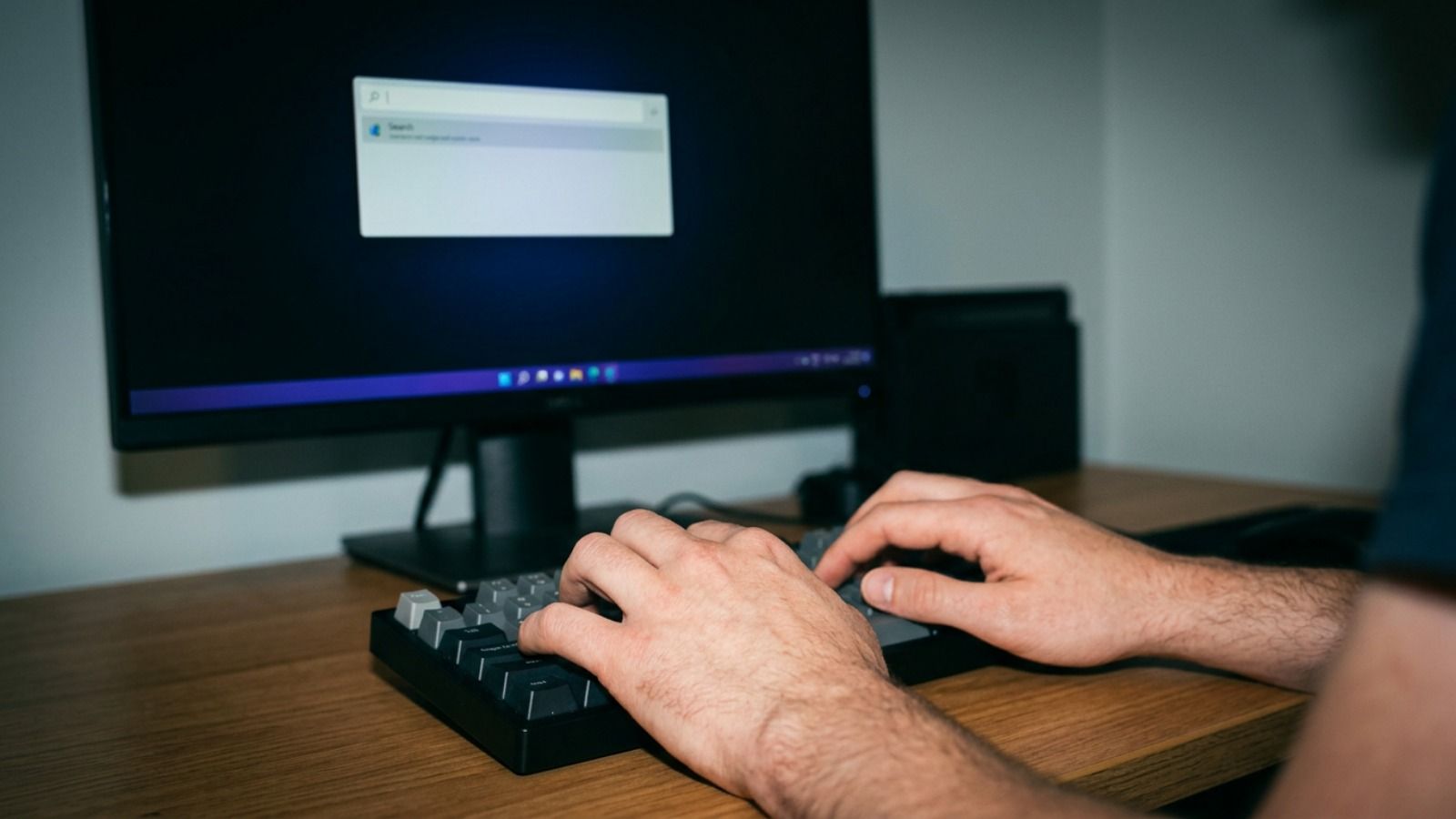
La combinación por defecto para invocar la barra de búsqueda es Alt + Espacio. Al pulsarla aparece una ventana centrada, con un diseño que recuerda a Windows 11 y un pequeño clic sonoro que confirma la activación. Mucha gente ancla sus aplicaciones favoritas en la barra de tareas o en el propio menú Inicio, pero eso obliga a volver al ratón para abrirlas. Con Flow Launcher basta escribir el nombre y pulsar Intro. La búsqueda es tan rápida que el resultado suele aparecer antes de terminar de teclear la palabra completa.
Y no se queda ahí. La búsqueda también localiza archivos y los abre con su aplicación predeterminada, lo que evita depender del buscador del Explorador de archivos, bastante más lento en comparación. Para comprobar que todo va fino, basta teclear el nombre de un archivo reciente o de una aplicación de uso habitual. Si aparece al instante, la búsqueda está funcionando con normalidad.
Link affiliatoFuente
Imagen: softzone.es