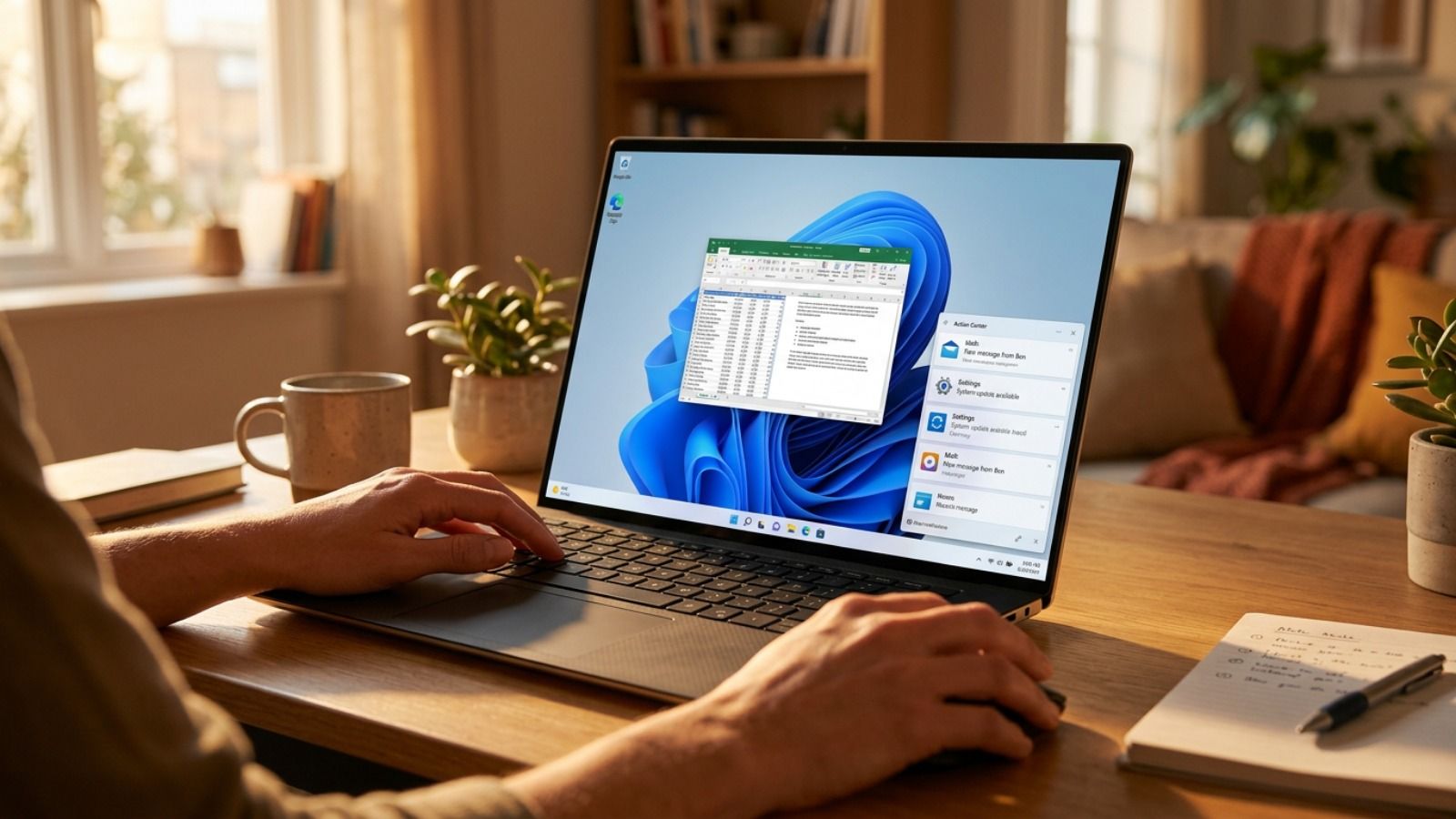
Cuando la Herramienta Recortes de Windows 11 deja de mostrar la notificación emergente después de hacer una captura, la sensación es rara. La imagen se guarda igual, eso sí, pero desaparece ese aviso que salta en una esquina y permite abrir el editor rápido al instante. Sin él, compartir o retocar la captura se vuelve más lento de lo que debería. La buena noticia es que la causa casi siempre está en tres sitios concretos: los permisos de notificaciones, el modo No molestar o algún fallo interno de la aplicación. Y los tres se solucionan desde los propios ajustes del sistema.
Antes de empezar conviene tener claro un par de cosas. Este proceso funciona en cualquier edición de Windows 11 y no hace falta instalar nada externo, porque todo se resuelve desde los Ajustes del sistema y desde la Microsoft Store. La única precaución de verdad llega si al final acabáis usando la opción Restablecer o si desinstaláis la app: ambas borran la configuración interna de la Herramienta Recortes, así que tocará volver a ajustarla la próxima vez que la abráis. Las capturas que ya tenéis guardadas no se tocan.
Revisar los permisos y el modo No molestar
Windows 11 gestiona las notificaciones a nivel global y, además, deja configurar cada aplicación por separado. Así que el primer paso lógico es comprobar que la Herramienta Recortes tiene permiso para mostrar avisos. Se abren los Ajustes con Win + I, se entra en Sistema y luego en Notificaciones. En la lista de apps que pueden enviar avisos hay que buscar la Herramienta Recortes y confirmar que el interruptor principal está activado.
Pero cuidado, activarlo no siempre basta. Al pulsar la flecha que hay junto al interruptor se despliegan dos opciones: Mostrar notificaciones en banners y Mostrar notificaciones en el centro de notificaciones. La primera decide si el aviso aparece como ventana emergente justo al hacer la captura. La segunda, si queda guardado en el historial. Con las dos activadas, basta con probar una nueva captura usando Win + Shift + S y ver si el aviso vuelve a salir.
 Link affiliato
Si los permisos están en orden y sigue sin aparecer nada, el sospechoso pasa a ser el modo No molestar. Esta función bloquea los avisos emergentes de todas las apps, incluida la Herramienta Recortes, y a veces se enciende solo sin que nadie se dé cuenta. Volviendo a Sistema y Notificaciones hay que comprobar que ese interruptor está desactivado. Merece la pena también abrir el apartado Activar No molestar automáticamente, porque Windows 11 puede encenderlo mientras jugáis, mientras usáis una app a pantalla completa o cuando duplicáis la pantalla en una reunión. Cualquiera de esas situaciones deja muda a la Herramienta Recortes aunque los permisos individuales estén perfectos.
Algo parecido pasa con el modo Concentración, que se encuentra en Sistema y Concentración. Activa No molestar durante un rato para ayudar a trabajar sin cortes. Si hay una sesión en marcha, hay que pulsar Detener sesión de concentración y repetir la captura para ver si la notificación reaparece.
Reparar o restablecer la aplicación
Si ya se han repasado los permisos y las reglas de silencio y el problema sigue ahí, lo más probable es que los archivos internos de la Herramienta Recortes se hayan dañado. Windows 11 incluye una opción de reparación pensada justo para estos casos, sin tener que recurrir a programas de terceros. Es el paso previo antes de plantearse el restablecimiento completo, que ya sí borra toda la configuración interna de la app.
Fuente
Imagen: softzone.es
Link affiliato