Muchos usuarios buscan acelerar el arranque de Windows instalando programas de terceros, algunos incluso de pago, que prometen milagros con técnicas de software más o menos vistosas. La verdad es que los resultados casi nunca están a la altura de lo prometido y, en la mayoría de los casos, conviene tirar de las herramientas del propio sistema operativo. Están ahí, funcionan bien y no cuestan nada.
El motivo por el que hace falta hacer algo es simple. A medida que se instalan aplicaciones y controladores, el registro va engordando, se acumulan programas en segundo plano y crecen los procesos que se lanzan al encender el equipo. Todo eso ralentiza el inicio y afecta a la productividad y a la experiencia general. Por suerte, el mismo Windows ofrece opciones para intentar dejar el proceso lo más ágil posible. Solo intentarlo, ojo, porque por software tampoco se hacen milagros y a veces no queda otra que meter mano al hardware.
Inicio rápido, tareas de arranque y aplicaciones en segundo plano
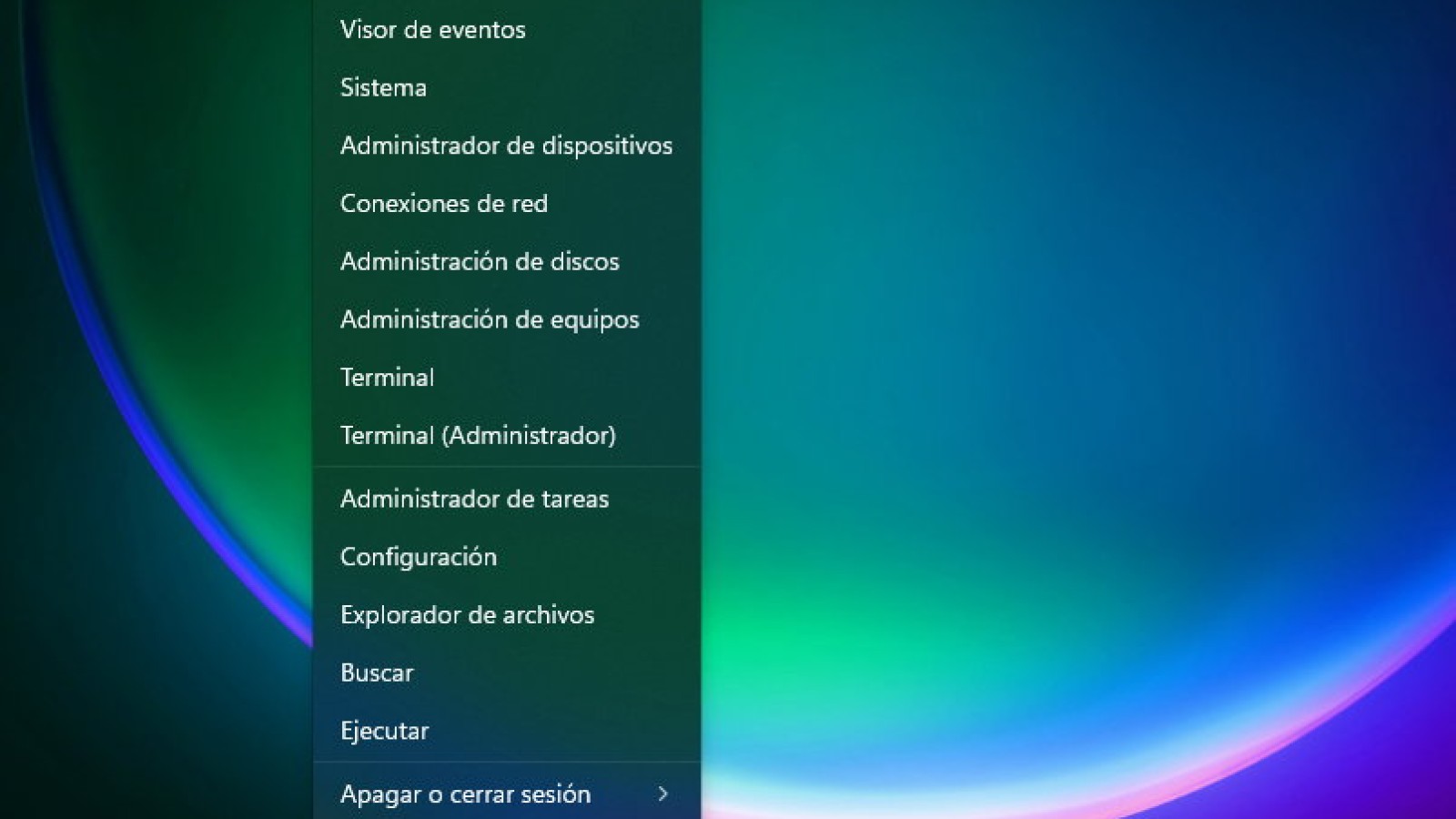
Tanto Windows 10 como Windows 11 incluyen una función que recorta el tiempo de encendido y trabaja de forma parecida a la hibernación. El llamado Inicio rápido precarga el núcleo del sistema y los controladores antes de que el ordenador se apague. Para usarlo primero hay que activar la hibernación. Basta con abrir el menú alternativo (clic derecho sobre el botón de inicio) y lanzar Windows Terminal como administrador. Ahí se ejecuta el comando powercfg /hibernate on. Luego, desde Panel de control, Opciones de energía, Elegir el comportamiento del botón de inicio, se pulsa sobre cambiar la configuración y se marca el inicio rápido.
El siguiente paso vital es revisar los programas que se cargan al encender el PC. Lo ideal es hacerlo desde el administrador de tareas, al que se accede con Ctrl más Shift más Escape. En la pestaña Inicio aparecen las aplicaciones que arrancan con el sistema, su estado y su impacto. Clic derecho sobre las que no sean imprescindibles y desactivadas. Para quien quiera ir más allá, Autoruns for Windows, con sus herramientas Sysinternals oficiales, permite controlar muchos más parámetros.
 Link affiliato
Las aplicaciones en segundo plano son otro punto que casi nadie mira. Cargan el sistema sin sentido buena parte del tiempo. Desde Configuración, Aplicaciones, los tres puntos, Opciones avanzadas, se puede poner el valor en nunca. Siguen disponibles cuando se necesitan, pero sin ese peso al arrancar. Conviene también desactivar los consejos de Windows en Configuración, sistema, notificaciones, y quitar la experiencia de bienvenida.
Ajustes finos y cuándo toca cambiar el hardware
La pantalla de bloqueo resulta bastante irrelevante en un equipo de escritorio. Desde Personalización se puede desactivar para que el sistema arranque sin pasar por ella. Lo mismo con la contraseña de inicio, útil en equipos compartidos o portátiles, prescindible en otros casos.
Hay servicios que acaparan CPU y RAM desde el primer segundo. Un ejemplo típico es OneDrive, activo por defecto en Windows 11. Para quien use Dropbox o Google Drive, se puede desactivar desde el Editor de directivas de grupo local. Se abre con Windows más R, escribiendo gpedit.msc. Es una herramienta muy potente, pero conviene saber qué se toca. También ayuda simplificar la apariencia del sistema en máquinas modestas, activando el ajuste de mejor rendimiento en las opciones avanzadas.
Otro clásico es el bloatware, esos programas de relleno que ocupan espacio, se actualizan solos y penalizan el rendimiento. Merece la pena dedicar un rato a eliminar todo lo que no se use, ya sea a mano o con utilidades gratuitas como Bloatware Removal Tool. Y en la BIOS/UEFI casi todos los equipos tienen un modo de arranque rápido que se salta pruebas iniciales innecesarias y regala algunos segundos.
Link affiliatoAplicando todo esto el arranque mejora, seguro. Pero llega un punto en que el límite lo pone el propio equipo. Sin cambiarlo entero, hay dos actualizaciones con beneficio inmediato: pasar de un disco duro o una SSD SATA a una SSD más rápida, y subir la memoria RAM hasta una cifra razonable para las tareas habituales del PC.
Fuente
Imagen: muycomputer.com